Co to jest Lokacja?
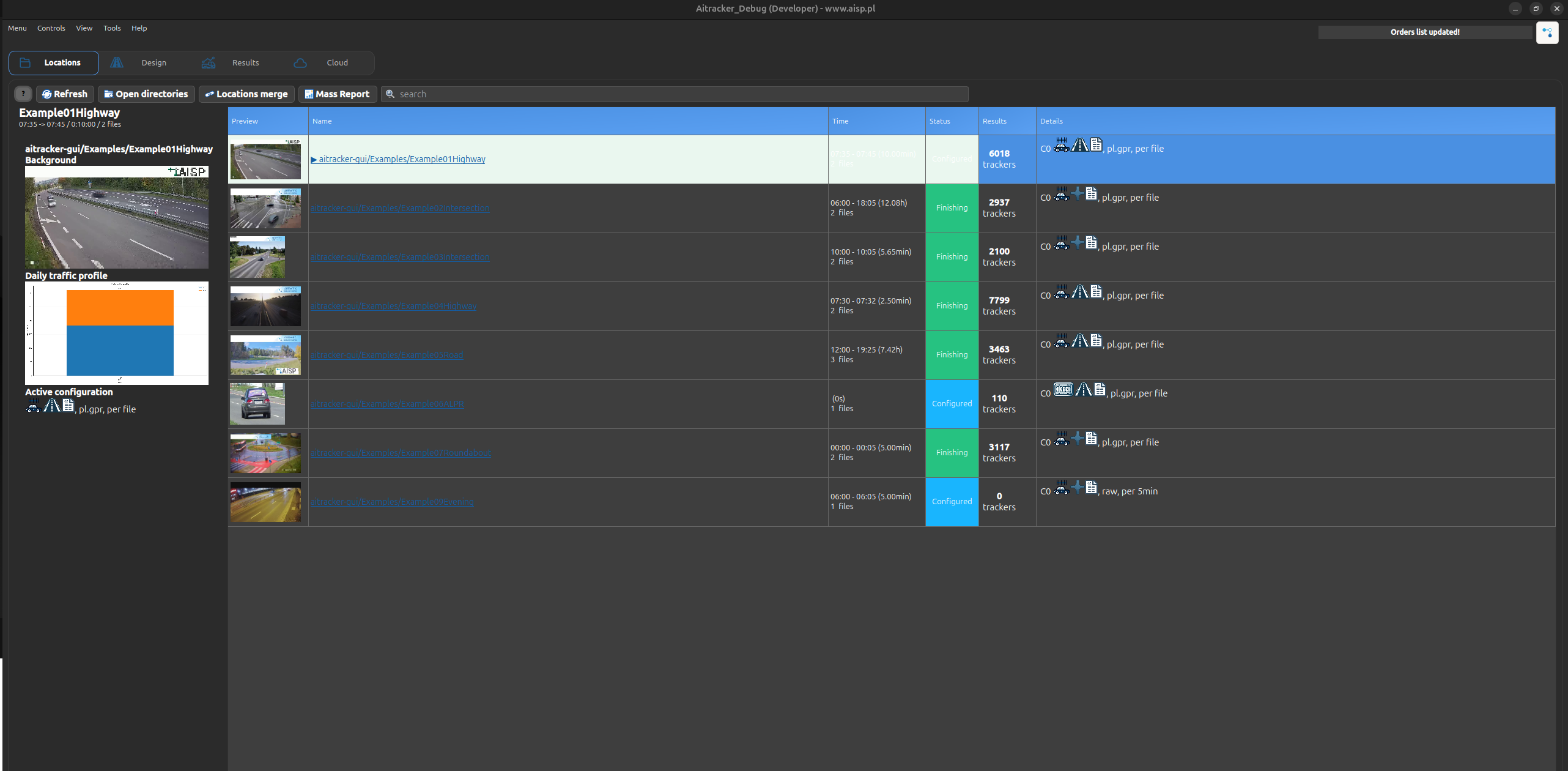
Lokacja w AITracker to katalog zawierający nagrania wideo z punktu pomiaru. Reprezentuje jedno stanowisko kamerowe lub punkt monitorowania, w którym zbierane są dane ruchu. Każda lokacja zawiera pliki wideo, które mogą być analizowane, konfigurowane i przetwarzane przez system.
Po załadowaniu katalogów AITracker skanuje je w poszukiwaniu plików wideo i wyświetla każdy folder jako osobną lokację na liście.
Otwieranie lokacji
Aby załadować lokacje do AITracker:
- Kliknij przycisk Otwórz katalogi w aplikacji
- Wybierz jeden lub więcej katalogów zawierających nagrania wideo
- Wybrane katalogi zostaną załadowane i wyświetlone na liście lokacji
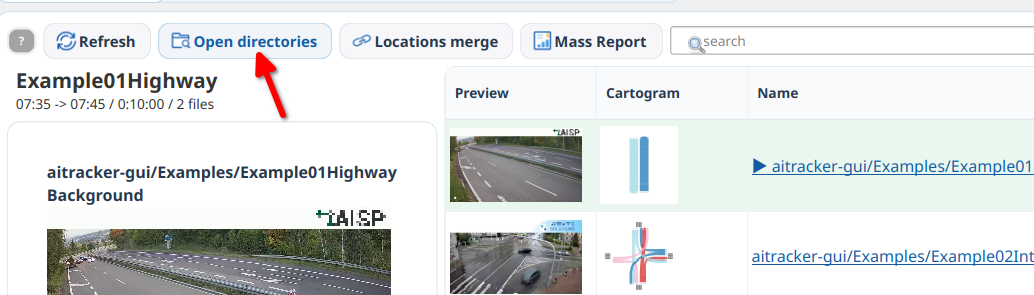
Możesz wybrać wiele katalogów na raz, aby załadować kilka punktów pomiaru jednocześnie.
Widok mapy lokalizacji
Nad listą lokalizacji znajduje się przełącznik trybu Lista / Mapa. Tryb mapy pokazuje wszystkie aktualnie otwarte lokacje na jednej mapie, bez zamykania katalogów ani zmiany wybranej lokacji.
Na mapie widoczne są tylko lokacje, których pierwsza konfiguracja (Configuration0) ma ustawioną pozycję kamery. Licznik nad mapą informuje, ile z otwartych lokacji można wyświetlić. Lokacja bez geolokalizacji nadal pozostaje dostępna na liście i może być normalnie przetwarzana.
Kliknięcie markera wybiera odpowiadającą mu lokację w aplikacji. Mapa automatycznie dopasowuje widok do wszystkich widocznych lokacji.
Po zbliżeniu mapy do poziomu szczegółowego marker kamery i jego dymek znikają, jeśli ich miejsce mogą zająć linie relacji oraz etykiety kartogramu. Marker lokalizacji bez kartogramu pozostaje widoczny, a pozostałe markery wracają po oddaleniu.
Starsza konfiguracja może zawierać pozycję kamery bez zapisanych pozycji bramek. W takim przypadku mapa tymczasowo rozmieszcza brakujące bramki wokół kamery na podstawie ich geometrii z zakładki Projektowanie. Nie zmienia to pliku konfiguracji i nie zastępuje pozycji bramek ustawionych ręcznie.
Kartogram nad markerem
Nad markerem może być wyświetlony podgląd kartogramu. Aplikacja wybiera go automatycznie w następującej kolejności:
QuantityRelationsCartogram.pngz aktywnej konfiguracji;kartogram.pngz aktywnej konfiguracji.
Jeżeli żaden z tych plików nie istnieje, marker pozostaje widoczny z pustym, neutralnym miejscem na podgląd. Kartogram nie jest kopiowany ani zapisywany w konfiguracji — po wygenerowaniu nowego raportu mapa wykorzysta aktualny plik.
Informacje o lokacji
Dla każdej lokacji system wyświetla następujące informacje:
- Liczba plików wideo
- Czas rozpoczęcia / czas zakończenia
- Czas trwania
- Czy katalog zawiera konfigurację
- Czy katalog zawiera wyniki
- Liczba relacji, powierzchni i sekcji
- Aktywna lokacja jest wyróżniona na całej szerokości wiersza. Panel szczegółów po lewej stronie pokazuje podgląd, natywny wykres profilu dobowego z relacjami i szczytami oraz podsumowanie aktywnej konfiguracji wybranego wpisu.
Oś czasu plików wideo
Okno listy plików wideo zawiera pionową oś czasu obok szczegółowej tabeli. Bloki nagrań są rozmieszczone według czasu zegarowego, dlatego puste miejsce oznacza przerwę, a równoległe bloki — nakładające się nagrania. Segmenty niebieskie są dostępne, żółtych brakuje w bieżącym katalogu, a szare są nieprzetworzone.
Najedź na blok, aby zobaczyć jego indeks, zakres czasu, czas trwania, liczbę klatek, FPS i status. Kliknięcie wybiera segment i pokazuje jego wiersz w tabeli, a dwuklik dostępnego segmentu otwiera go w odtwarzaczu. Zaznaczanie i przewijanie tabeli aktualizuje wyróżnienie oraz półprzezroczysty znacznik widocznego zakresu na osi.
Kółko myszy przewija czas. Przytrzymaj Ctrl podczas używania kółka, aby przybliżać względem czasu pod kursorem, albo kliknij Fit, aby pokazać cały zakres nagrań. Odstęp podziałki dostosowuje się automatycznie do powiększenia.
Łączenie wielu katalogów
Jeśli jeden pomiar jest zapisany w wielu katalogach, zobacz osobny artykuł: Łączenie wielu katalogów w jedną lokację.
Menu kontekstowe lokacji
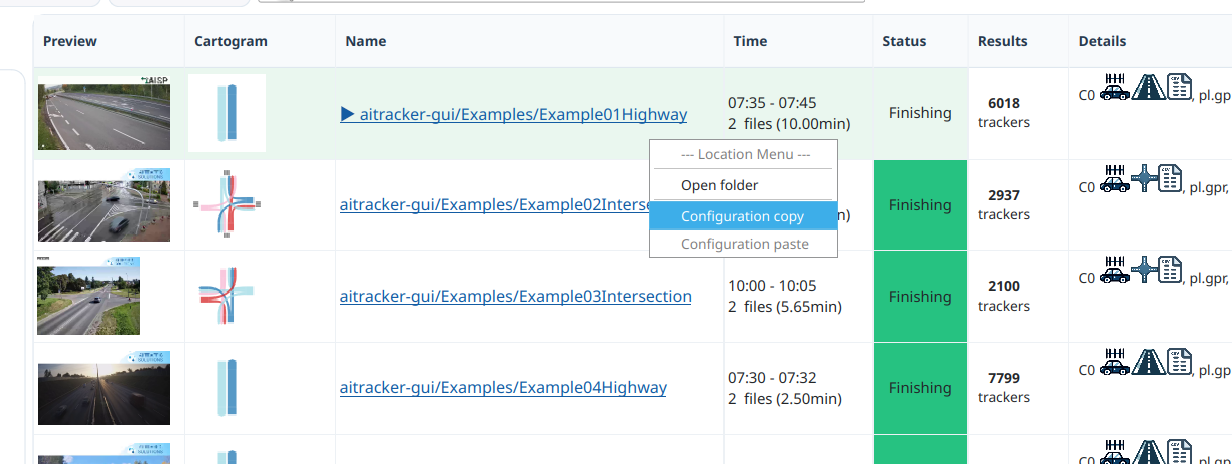
Kliknięcie prawym przyciskiem myszy (RMB) na lokacji na liście lokacji otwiera menu kontekstowe z dodatkowymi opcjami:
- Otwórz folder – otwiera katalog lokacji w przeglądarce plików systemu
- Skopiuj konfigurację – kopiuje konfigurację bieżącej lokacji do schowka
- Wklej konfigurację – stosuje poprzednio skopiowaną konfigurację do wybranej lokacji
Ta funkcja jest przydatna, gdy trzeba zastosować te same ustawienia (relacje, obszary, parametry detekcji) na wielu punktach pomiaru.