Jak pobrać i zainstalować AITracker GUI
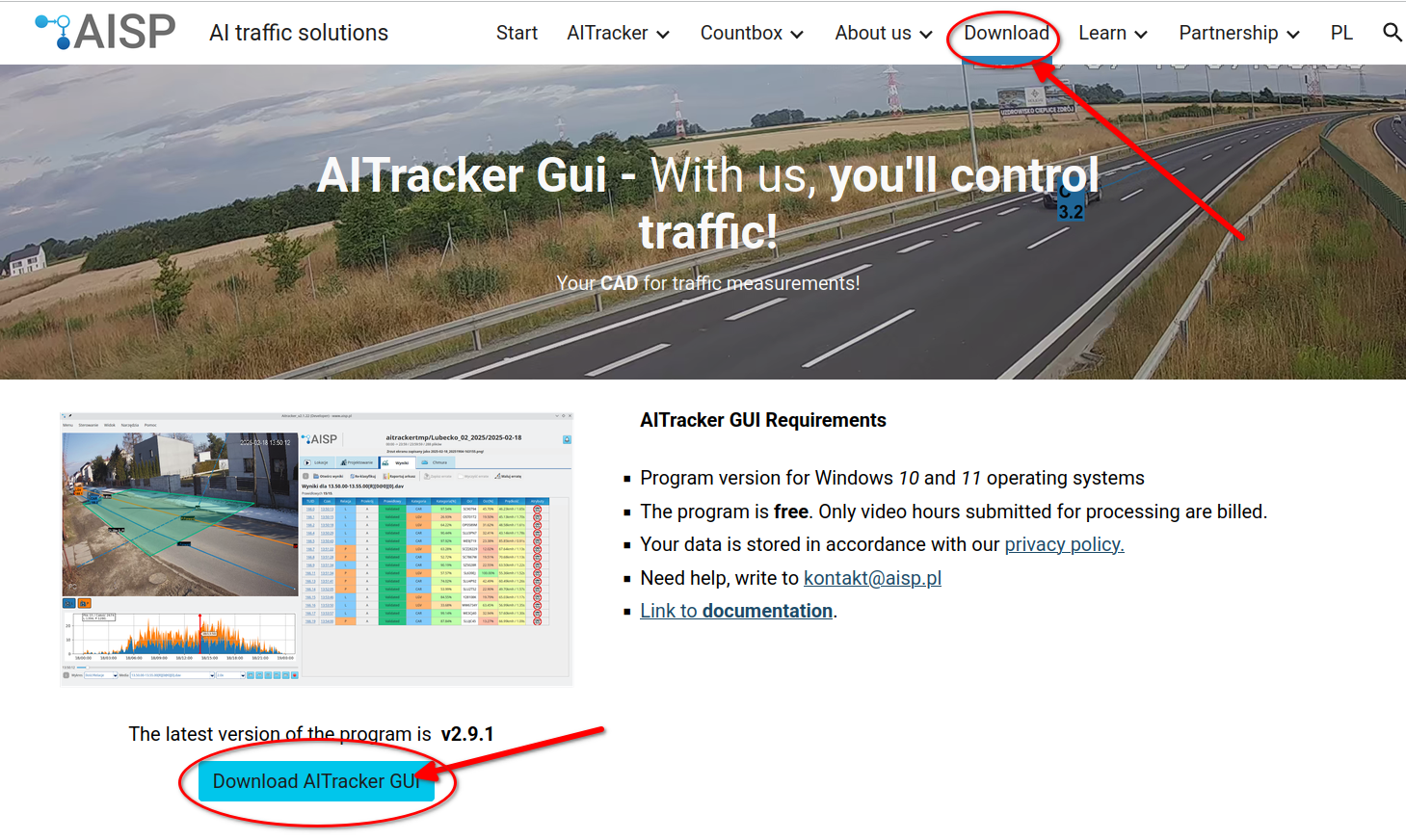
1. Odwiedź oficjalną stronę internetową
- Otwórz przeglądarkę internetową i wejdź na witrynę firmy AISP: www.aisp.pl oraz kliknij sekcje Pobieranie https://pl.aisp.pl/pobieranie
2. Pobierz instalator
- Kliknij na dostępny link do pobrania instalatora Windows.
- Oprogramowanie jest dystrybuowane jako plik instalacyjny .exe (np.
aitrackergui_setup_vX.X.X.exe).
3. Uruchom instalator
- Po zakończeniu pobierania otwórz plik instalatora.
- Wybierz swój język (np. polski) z dostępnych opcji.
- Zaakceptuj warunki licencji i regulamin, aby kontynuować.
- Postępuj zgodnie z instrukcjami na ekranie, aby ukończyć proces instalacji.
- Instalator poprosi system Windows o zgodę administratora, ponieważ pliki programu są instalowane w katalogu
Program Filesdla wszystkich użytkowników komputera.
4. Uruchom program
- Po instalacji możesz uruchomić program, otwierając Menu Start i wpisując "AITracker GUI".
Ustawienia, logi, pamięć podręczna, pliki tymczasowe i edytowalne kopie przykładów są zapisywane oddzielnie w profilu aktualnego użytkownika. Aktualizacja lub odinstalowanie plików programu nie wymaga zapisu danych roboczych w katalogu Program Files.
Automatyczne aktualizacje
AITracker GUI sprawdza przy uruchomieniu, czy jest dostępna nowsza wersja. Gdy aktualizacja jest dostępna:
- Potwierdź, że chcesz ją pobrać.
- Możesz dalej pracować, gdy instalator jest pobierany w tle; aplikacja pokazuje postęp pobierania.
- Po wyświetleniu okna Aktualizacja gotowa wybierz, czy zainstalować pobraną wersję.
- Po wybraniu Tak AITracker GUI zostanie zamknięty, uruchomi instalator, a Windows może poprosić o zgodę administratora. Po zakończeniu instalacji uruchom aplikację ponownie.
Jeżeli instalatora nie uda się uruchomić automatycznie, aplikacja wyświetli jego pobraną lokalizację, aby można było uruchomić go ręcznie.
Wymagania techniczne i informacje
- System operacyjny: Program jest kompatybilny z Windows 10 i 11.
- Dostęp do internetu: Aktywne połączenie internetowe jest wymagane do dostępu do funkcji przetwarzania w chmurze.
- Koszt: Oprogramowanie AITracker GUI jest bezpłatne do pobrania i użytkowania. Płacisz tylko za rzeczywiste godziny materiału wideo wysłane do chmury AISP do przetwarzania.
-
Rejestracja konta: Aby wysyłać nagrania do analizy, musisz zarejestrować konto firmy w chmurze, korzystając ze swojego adresu e-mail i danych biznesowych. Każdy nowy użytkownik otrzymuje 24 godziny darmowego przetwarzania w celach testowych.
-
Polityka prywatności https://pl.aisp.pl/kontakt/polityka-prywatnosci
- Warunki użytkowania https://pl.aisp.pl/kontakt/warunki-uzytkowania