Jak używać GeoProjektanta?
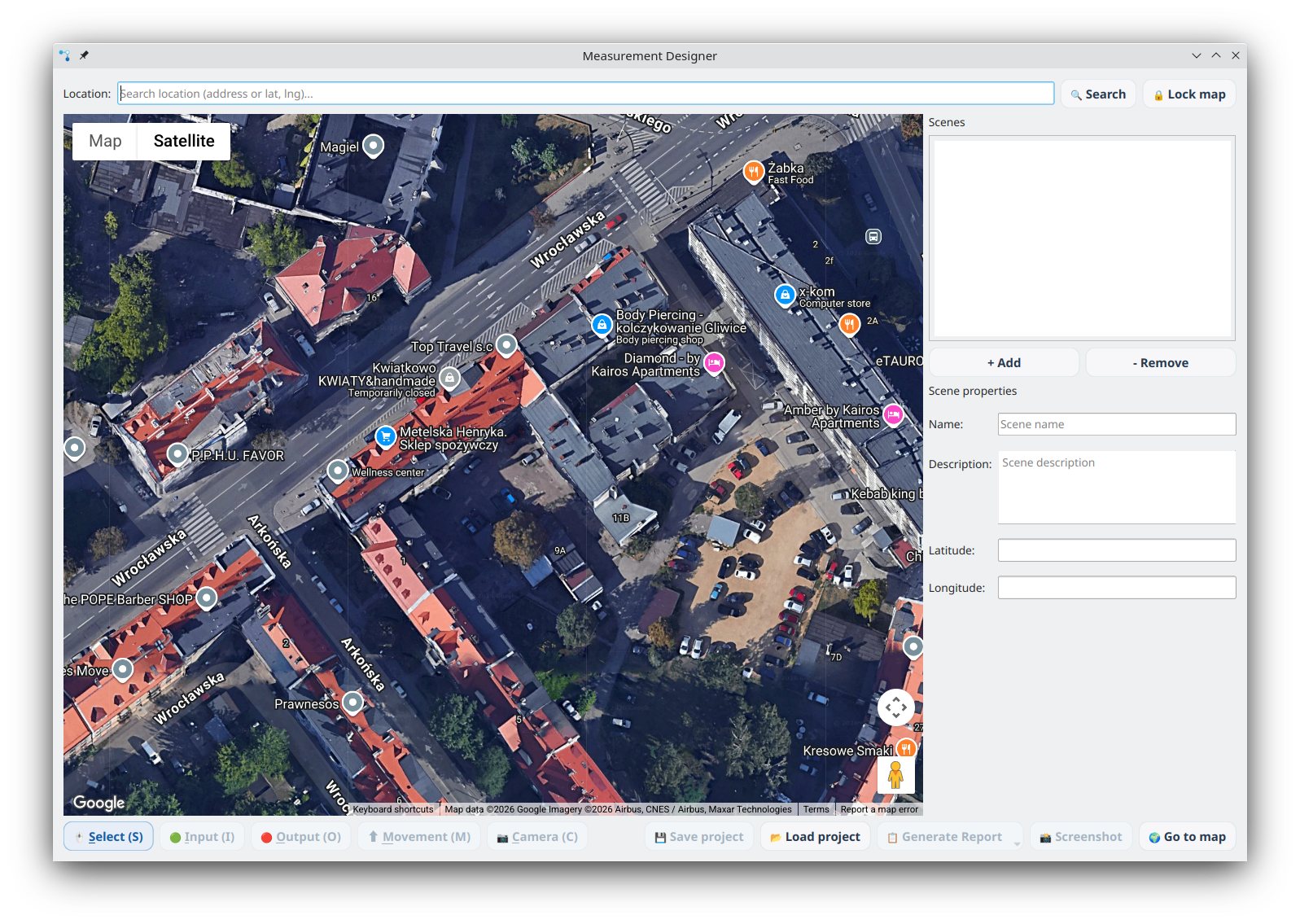
GeoProjektant to wbudowane narzędzie AITracker GUI do projektowania relacji pomiarowych na skrzyżowaniach przy użyciu mapy satelitarnej w tle. Pozwala wizualnie planować położenie kamer, definiować wjazdy i wyjazdy oraz rysować relacje ruchu na rzeczywistym widoku mapy.
Przegląd
GeoProjektant pomaga inżynierom ruchu:
- Wizualnie planować punkty pomiarowe ruchu na mapie satelitarnej
- Definiować wejścia (punkty wjazdu) i wyjścia (punkty wyjazdu) na skrzyżowaniach
- Rysować relacje ruchu między wejściami a wyjściami
- Umieszczać i orientować kamery, aby pokryć strefy pomiarowe
- Ocenić wymagania dotyczące zasięgu kamery na pierwszy rzut oka
- Pracować z wieloma scenami geograficznymi w jednym projekcie
- Zapisywać i udostępniać projekty skrzyżowań jako pliki .aispdesign
Uruchamianie GeoProjektanta
Otwórz narzędzie z menu głównego:
Menu → Narzędzia → GeoProjektant (skrót: Ctrl+M)
Otworzy się okno dialogowe z widokiem mapy i paskiem narzędzi.
Krok 1: Wybierz lokalizację z mapy satelitarnej
Po otwarciu okna dialogowego zobaczysz mapę satelitarną (Google Maps).
- Wpisz adres lub współrzędne (np.
50.291, 18.671) na pasku wyszukiwania u góry - Kliknij Szukaj (lub naciśnij Enter)
- Mapa przejdzie do określonej lokalizacji
- Użyj kontrolek mapy do powiększania/zmniejszania i dostosowania widoku, aż zobaczysz wyraźny widok satelitarny skrzyżowania
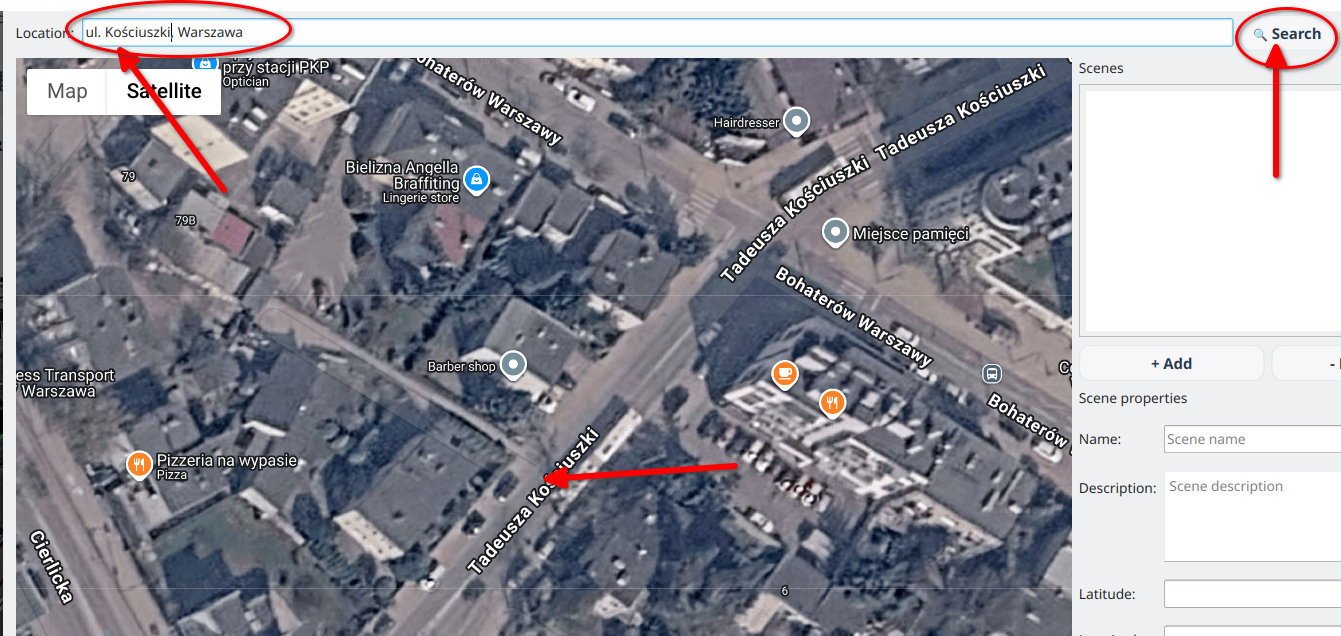
💡 Wskazówka: Poziom powiększenia 18–20 jest najlepszy do projektowania skrzyżowań. Upewnij się, że całe skrzyżowanie jest widoczne.
Krok 2: Zablokuj mapę
Po prawidłowym umieszczeniu mapy:
- Kliknij przycisk Zablokuj mapę
- Widok satelitarny będzie przechwycony jako obraz tła
- Widok przełączy się na tryb projektanta — możesz teraz rysować na przechwyconej mapie
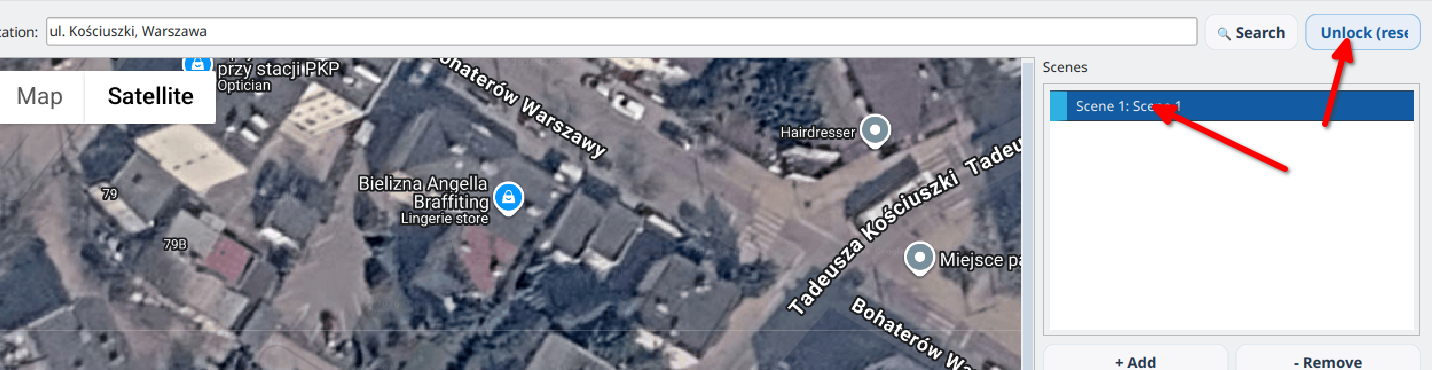
Przycisk blokady zmienia się na Odblokuj (resetuj). Kliknięcie go przywróci widok mapy (z oknem dialogowym potwierdzenia, ponieważ odrzuca bieżący projekt).
⚠️ Ważne: Zablokowanie mapy zamraża bieżący widok. Upewnij się, że skrzyżowanie jest prawidłowo wyśrodkowane i powiększone przed blokowaniem.
Krok 3: Umieść węzły wejścia (zielone)
Węzły wejścia reprezentują punkty wjazdu ruchu — gdzie pojazdy wjeżdżają na skrzyżowanie.
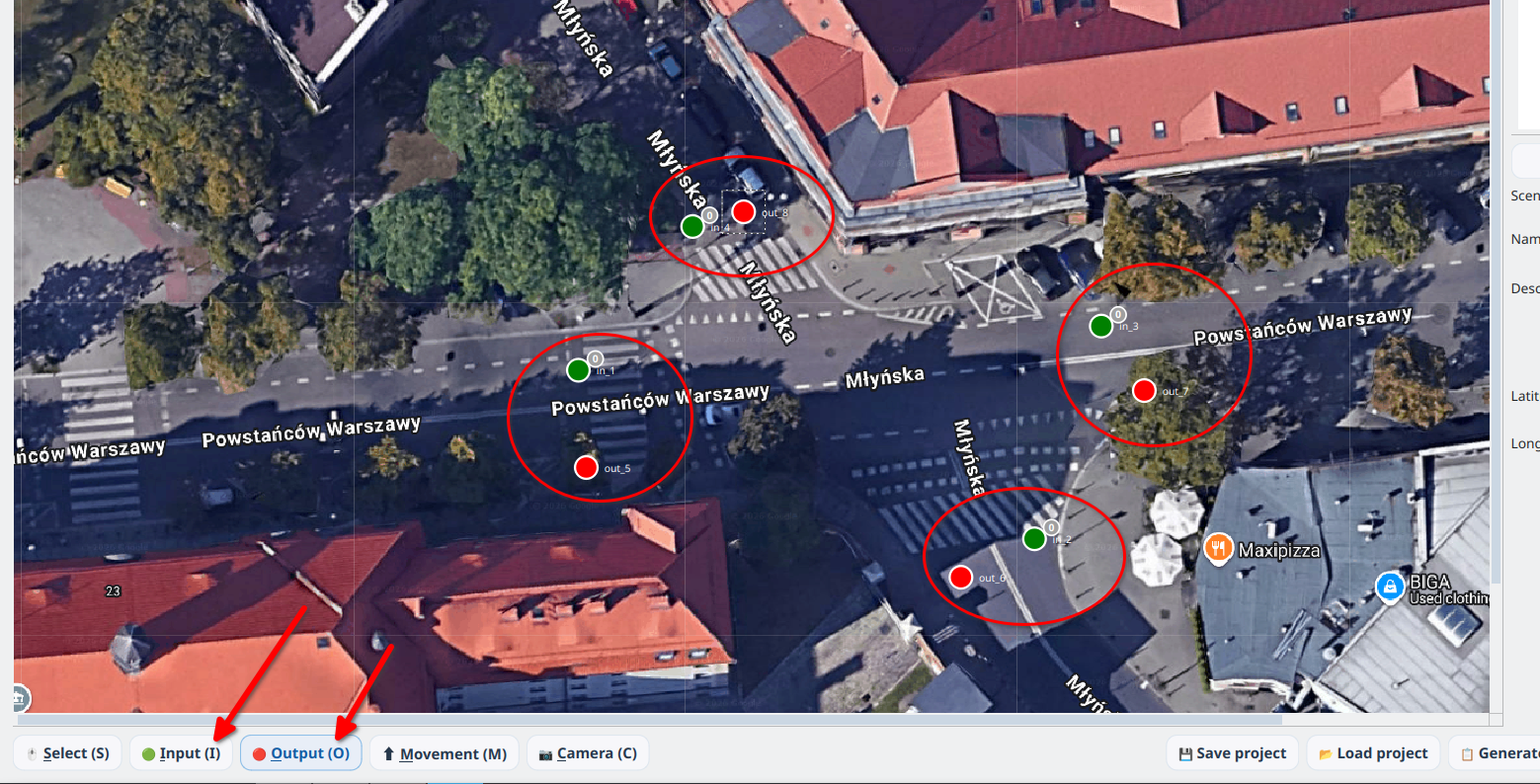
- Wybierz narzędzie Wejście z paska narzędzi
- Kliknij na mapie w miejscu, w którym chcesz umieścić węzeł wejścia
- Zielone koło pojawi się w tej pozycji
- Powtórz dla wszystkich punktów wjazdu
Każdy węzeł wejścia wyświetla odznakę zasięgu w górnym prawym rogu:
- Szary 0 — brak podłączonych relacji (wejście niemonitorowane)
- Zielony 1 — z wejściem połączona jest jedna relacja
- Pomarańczowy N! (np. 3!) — z wejściem połączonych jest wiele relacji, których pełne trasy trzeba objąć widokiem kamer
Odznaka opisuje liczbę relacji, a nie wymaganą liczbę kamer. Dobierz kamery według rzeczywistej widoczności całych tras, przesłonięć, rozdzielczości i geometrii sceny.
Krok 4: Umieść węzły wyjścia (czerwone)
Węzły wyjścia reprezentują punkty wyjazdu ruchu — gdzie pojazdy opuszczają skrzyżowanie.
- Wybierz narzędzie Wyjście z paska narzędzi
- Kliknij na mapie w miejscu, w którym chcesz umieścić węzeł wyjścia
- Czerwone koło pojawi się w tej pozycji
- Powtórz dla wszystkich punktów wyjazdu
Krok 5: Rysuj relacje ruchu
Relacje reprezentują przepływy ruchu — ścieżki, które pojazdy przebywają od wejść do wyjść.
- Wybierz narzędzie Ruch z paska narzędzi
- Kliknij na węzeł Wejścia (zielony), aby rozpocząć relację
- Kliknij puste miejsce, aby dodać pośrednie punkty trasy (opcjonalnie — linia podąża kształtem drogi)
- Kliknij na węzeł Wyjścia (czerwony), aby zakończyć relację
- Niebieska linia ze strzałką pojawi się łącząc wejście z wyjściem
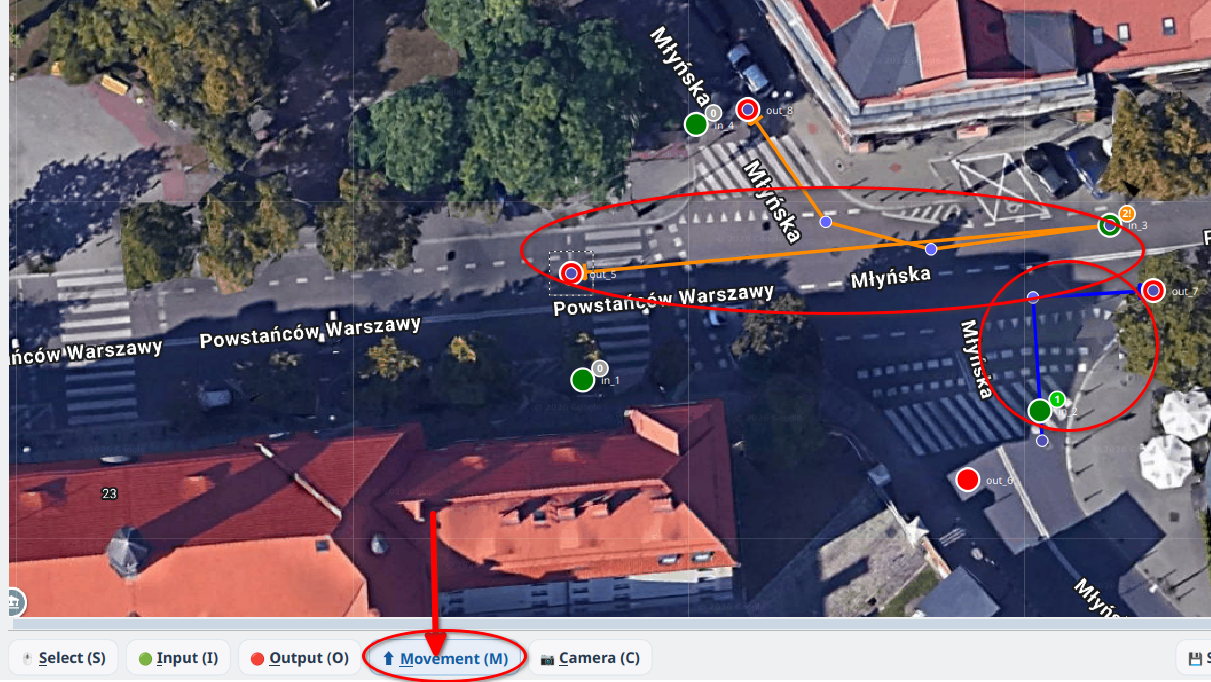
Kolory relacji
- Niebieski — kolor domyślny, pojedyncza relacja z wejścia
- Pomarańczowy — kolor ostrzeżenia stosowany, gdy więcej niż jedna relacja pochodzi z tego samego wejścia; przypomina o sprawdzeniu pokrycia wszystkich tras, ale nie przesądza liczby kamer
Edycja relacji
- Pośrednie punkty trasy można przeciągnąć, aby dostosować kształt ścieżki
- Punkty początkowe i końcowe są zablokowane na odpowiednich węzłach i poruszają się z nimi
- Naciśnij Delete aby usunąć wybraną relację
- Naciśnij Escape, aby anulować rysowaną relację
💡 Wskazówka: Relacje są rysowane poniżej węzłów (warstwa dolna), więc nigdy nie zasłaniają znaczników wejścia/wyjścia.
Krok 6: Umieść kamery (żółte)
Kamery reprezentują planowane pozycje kamery i ich pole widzenia.
- Wybierz narzędzie Kamera z paska narzędzi
- Kliknij na mapie, aby umieścić kamerę
- Żółty łuk/klip pojawi się pokazując pole widzenia kamery
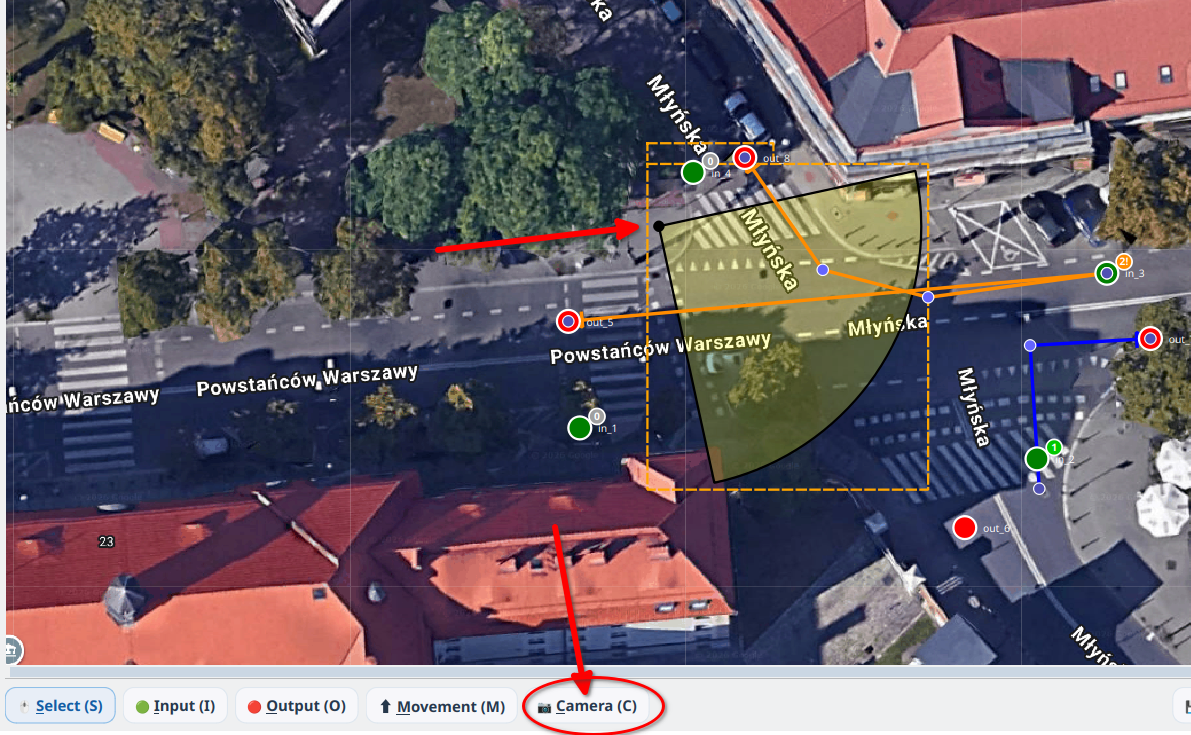
Interakcje z kamerą
| Akcja | Gest myszy | Opis |
|---|---|---|
| Przesuń kamerę | Przeciągnięcie LPM w punkcie centralnym | Zmienia położenie całej kamery |
| Obróć kamerę | Przeciągnięcie PPM | Obraca kierunek kamery (0–360°) |
| Dostosuj FoV | Shift + Przeciągnięcie LPM | Zwiększa lub zmniejsza kąt widzenia |
| Dostosuj zasięg | Przeciągnięcie LPM w obszarze łuku | Zwiększa lub zmniejsza zasięg kamery |
Porady dotyczące planowania kamery
- Umieść kamery tak, aby ich pole widzenia pokrywało odpowiednie węzły wejścia
- Dla każdego wejścia sprawdź, czy pola widzenia obejmują pełne trasy wszystkich relacji, a nie tylko węzeł wejściowy.
- Zielona lub pomarańczowa odznaka nie określa liczby kamer. Jedna kamera może wystarczyć dla wielu relacji, jeżeli zapewnia ich pełną widoczność; nawet jedna relacja może wymagać kilku kamer przy przesłonięciach lub zbyt małej rozdzielczości.
Krok 7: Praca z wieloma scenami
Jeden projekt może zawierać wiele scen geograficznych — na przykład różne skrzyżowania na tym samym obszarze.
Panel boczny scen
Po prawej stronie okna dialogowego zobaczysz panel Sceny: - Lista wszystkich scen w bieżącym projekcie - Przycisk + Dodaj do utworzenia nowej sceny - Przycisk - Usuń do usunięcia wybranej sceny
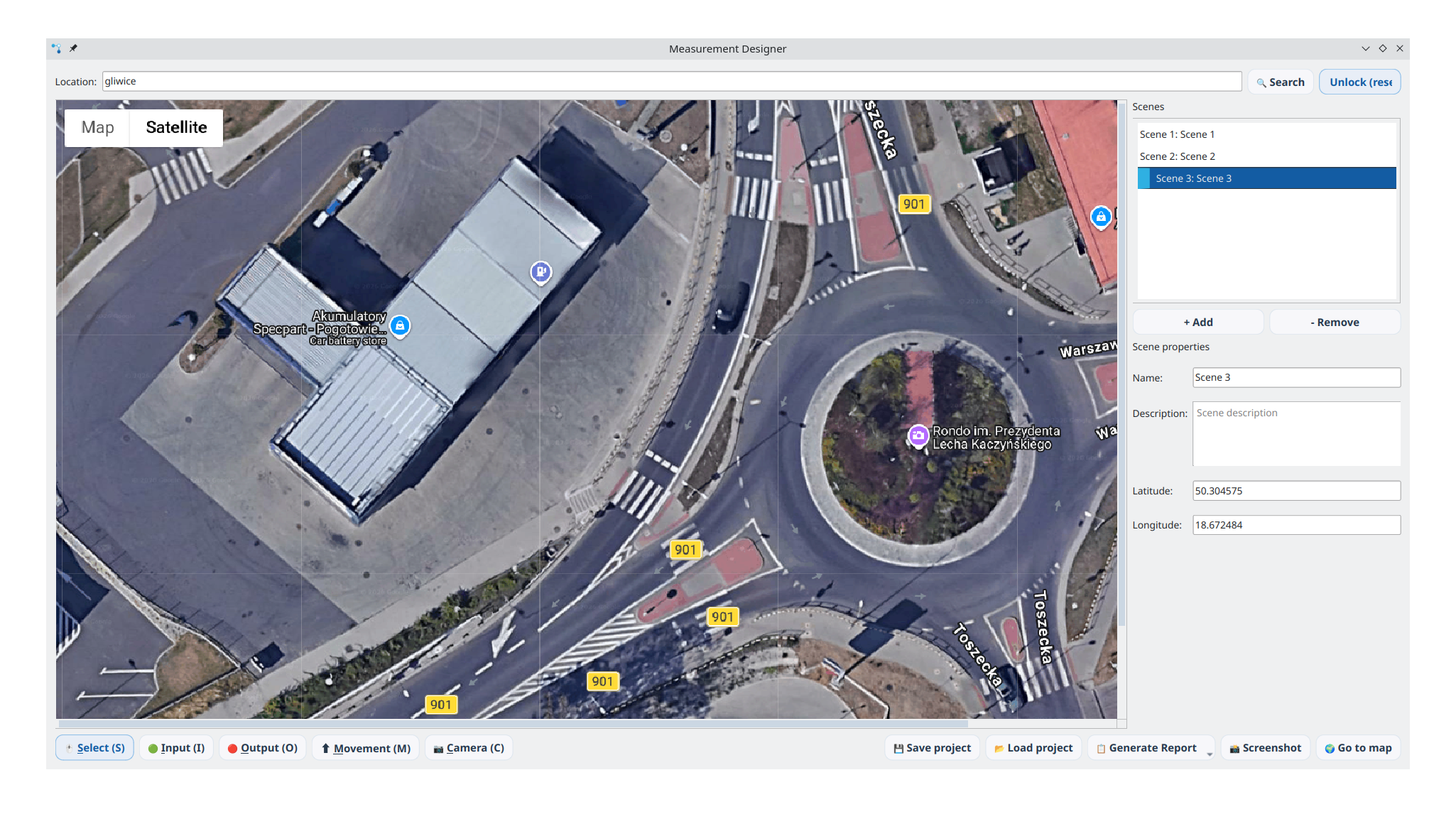
Dodanie nowej sceny
- Kliknij + Dodaj na pasku bocznym
- Widok przełączy się na mapę
- Szukaj nowej lokalizacji
- Zablokuj mapę — nowa scena zostaje automatycznie utworzona
- Zaprojektuj nowe skrzyżowanie
Przełączanie między scenami
Kliknij na nazwę sceny na liście paska bocznego, aby przełączyć się na nią. Widok projektanta zostanie zaktualizowany, aby pokazać mapę tła sceny i wszystkie jej elementy.
⚠️ Uwaga: Twoja praca na bieżącej scenie jest automatycznie zapisywana po przełączeniu się na inną scenę.
Krok 8: Zapisz swój projekt
- Kliknij Zapisz projekt na pasku narzędzi (lub naciśnij
Ctrl+S) - Przy pierwszym zapisywaniu wybierz lokalizację i nazwę pliku w oknie dialogowym
- Projekt jest zapisywany jako plik
.aispdesign - Kolejne zapisywania (
Ctrl+Slub przycisk) automatycznie nadpisują ten sam plik — okno dialogowe nie jest wyświetlane
💡 Szybki zapis: Po zapisaniu lub załadowaniu projektu z pliku naciśnięcie
Ctrl+Szapisuje natychmiast bez pytania.
Format pliku
Plik .aispdesign to archiwum ZIP zawierające:
- project.json — metadane projektu (liczba scen, indeks aktywnej sceny)
- scene1.json, scene2.json, … — dane dla każdej sceny (węzły, relacje, kamery, współrzędne)
- map1.png, map2.png, … — tło mapy satelitarnej dla każdej sceny
Krok 9: Załaduj projekt
- Kliknij Załaduj projekt na pasku narzędzi
- Wybierz plik
.aispdesign(lub starszy plik.jsonze starszych wersji) - Projekt będzie załadowany ze wszystkimi scenami, mapami tła i elementami projektu
💡 Kompatybilność wstecz: Starsze jednosystemowe projekty
.jsonsą automatycznie konwertowane do nowego formatu wielosystemowego po załadowaniu.
Krok 10: Zrób zrzut ekranu
Kliknij Zrzut ekranu na pasku narzędzi, aby zapisać obraz bieżącego widoku projektu.
- Na Linux: zapisane do
~/Obrazy/ - Na Windows: zapisane do
~/Pictures/ - Format nazwy pliku:
AISP_Designer_YYYYMMDD_HHMMSS.png
Skróty klawiaturowe
| Klawisz | Akcja |
|---|---|
Ctrl+M |
Otwórz Measurement Designer (z głównego okna) |
Ctrl+S |
Zapisz projekt (szybki zapis, jeśli ścieżka jest znana) |
Enter |
Potwierdź lokalizację wyszukiwania |
Delete |
Usuń wybrane elementy |
Escape |
Anuluj rysowaą relację |
Odwołanie wizualne
Kolory elementów
| Element | Kolor | Opis |
|---|---|---|
| Węzeł wejścia | 🟢 Zielony | Punkt wjazdu ruchu |
| Węzeł wyjścia | 🔴 Czerwony | Punkt wyjazdu ruchu |
| Ruch (pojedynczy) | 🔵 Niebieski | Normalna relacja |
| Ruch (ostrzeżenie) | 🟠 Pomarańczowy | Wiele relacji z tego samego wejścia |
| Pole widzenia kamery | 🟡 Żółty (półprzezroczysty) | Klinowy widok kamery |
| Odznaka zasięgu | Szary / Zielony / Pomarańczowy | Wskaźnik zasięgu wejścia |
Przewodnik odznaki zasięgu
| Odznaka | Znaczenie | Wymagana akcja |
|---|---|---|
Szary 0 |
Żadne relacje podłączone | Podłącz co najmniej jedną relację |
Zielony 1 |
Pojedyncza relacja | Sprawdź widoczność całej trasy relacji |
Pomarańczowy N! |
Wiele relacji (N) | Sprawdź pokrycie pełnych tras wszystkich relacji; dobierz liczbę kamer do widoczności |
Najlepsze praktyki
- Zacznij od wejść i wyjść — umieść wszystkie węzły przed rysowaniem relacji
- Używaj punktów trasy do zakrętów dróg — kliknij wzdłuż drogi, aby relacje podążały rzeczywistą ścieżką
- Sprawdzaj odznaki zasięgu — upewnij się, że każde wejście ma co najmniej jedną relację (bez szarych odznak)
- Planuj kamery po relacjach — odznaki wskazują wejścia z wieloma relacjami, ale liczbę kamer dobieraj po sprawdzeniu widoczności całych tras
- Używaj wielu scen do dużych projektów obejmujących kilka skrzyżowań
- Zapisuj się często — użyj
Zapisz projektpo znaczących zmianach - Nazwij sceny opisowo — pomaga przy pracy z wieloma skrzyżowaniami
Rozwiązywanie problemów
Mapa się nie ładuje
- Upewnij się, że masz aktywne połączenie internetowe
- Sprawdź, czy QtWebEngine jest zainstalowany (wymagany do widoku mapy)
Nie mogę rysować relacji
- Upewnij się, że mapa jest zablokowana (tryb projektanta aktywny)
- Relacje muszą zaczynać się na węźle Wejścia (zielony)
- Relacje muszą kończyć się na węźle Wyjścia (czerwony)
Elementy nie są widoczne po załadowaniu
- Sprawdź czy plik
.aispdesignnie jest uszkodzony - Sprawdź, czy prawidłowa scena jest wybrana na pasku bocznym
Łuk kamery nie reaguje na mysz
- Obróć: użyj Prawy przycisk myszy przeciągnięcie
- FoV: użyj Shift + Lewy przycisk myszy przeciągnięcie
- Zasięg: użyj Lewy przycisk myszy przeciągnięcie na łuku (nie punkt centralny)
Measurement Designer jest częścią zestawu narzędzi do planowania skrzyżowań AITracker GUI, pomagając inżynierom ruchu zaprojektować optymalny montaż kamery i konfiguracje pomiarowe.