Jak używać Traffic Designer do analizy macierzy tranzytu
Traffic Designer to wbudowane narzędzie AITracker GUI przeznaczone do automatycznego tworzenia macierzy ruchu i analizy tranzytu na podstawie pomiarów kordonowych ALPR (Automatic License Plate Recognition). To narzędzie eliminuje potrzebę ręcznego dopasowywania tablicy rejestracyjnej na wielu punktach pomiarowych.
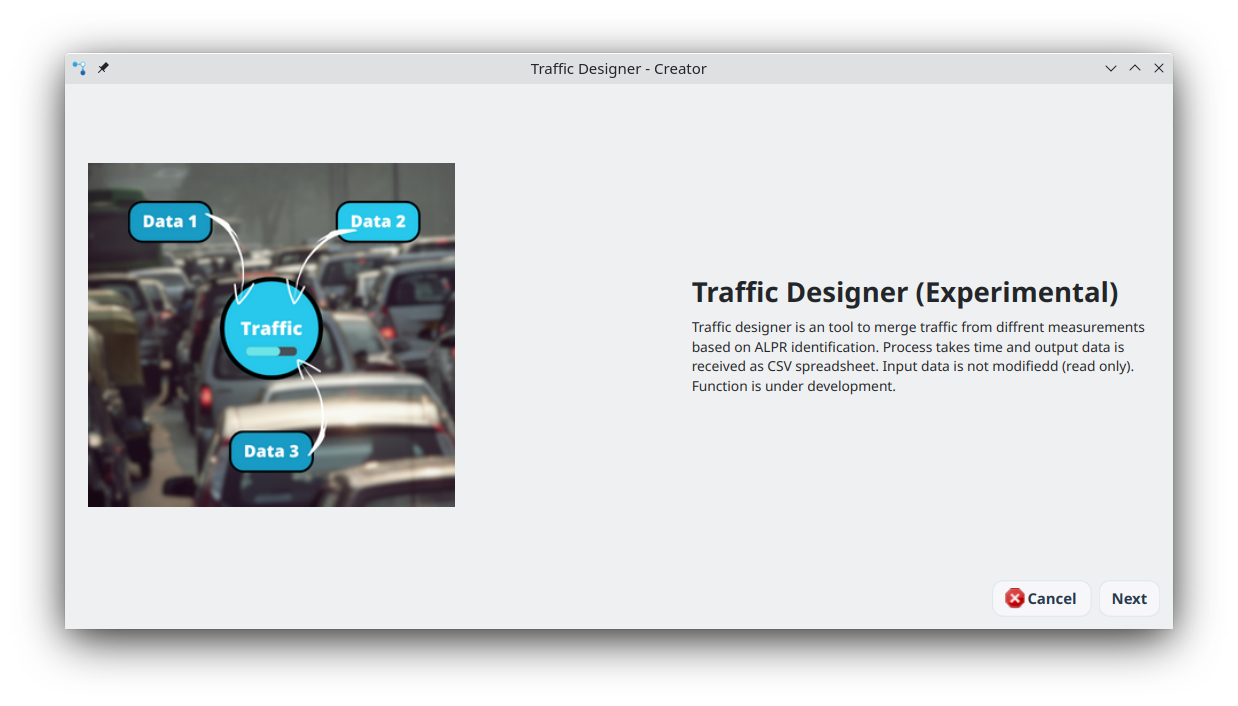
Przegląd
Traffic Designer analizuje ruchy pojazdów na wielu lokalizacjach pomiarowych ALPR i automatycznie:
- Dopasowuje te same pojazdy wykryte w różnych lokalizacjach
- Tworzy kompletne trasy tranzytu
- Uwzględnia powszechne błędy OCR w rozpoznawaniu tablicy rejestracyjnej
- Generuje kompleksowe raporty przepływu ruchu
Wymagania wstępne
Przed użyciem Traffic Designer upewnij się, że masz conajmniej dwie skonfigurowane i przetworzone lokalizacje pomiarowe ALPR, gdzie wskazałeś relacje IN/OUT dla tranzytu.
Krok 1: Skonfiguruj relacje ruchu
Przed uruchomieniem Traffic Designer, musisz prawidłowo skonfigurować relacje w każdym punkcie pomiarowym, który jest częścią twojego kordonu. W zakładce Projektowanie, podczas definiowania właściwości relacji, określ Typ ruchu:
- In – Wybierz dla relacji reprezentujących ruch wjeżdżający do obszaru kordonu
- Out – Wybierz dla relacji reprezentujących ruch opuszczający obszar kordonu
- Internal – Jest to ustawienie domyślne; pozostaw je dla relacji niemających udziału w analizie kordonu
Dlaczego typ ruchu ma znaczenie
Traffic Designer użyje tych typów ruchu do: - Identyfikacji prawidłowych punktów wjazdu i wyjazdu - Podziału śladów pojazdów na odpowiednich granicach - Filtrowania wewnętrznych ruchów, które nie reprezentują kompletnego tranzytu - Walidacji wzorców tranzytu (wjazdy muszą mieć odpowiadające im wyjazdy)
Krok 2: Uruchom Traffic Designer
- Po zebraniu i przetworzeniu wyników ALPR ze wszystkich lokalizacji otwórz narzędzie Traffic Designer z menu głównego
- Kreator poprowadzi Cię przez proces konfiguracji
Strona 1: Ekran powitalny
Pierwsza strona zawiera przegląd funkcjonalności Traffic Designer. Kliknij Dalej, aby kontynuować.
Strona 2: Konfiguracja projektu
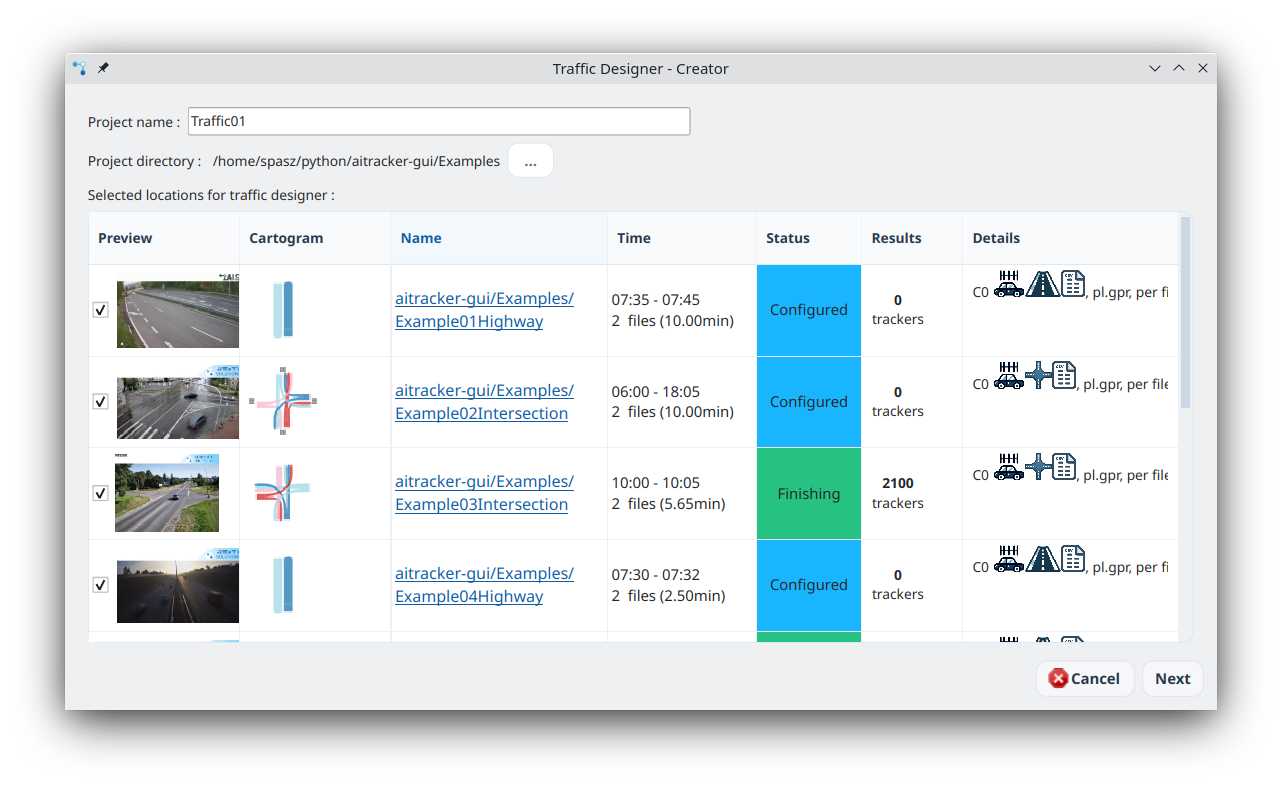
Ustawienia projektu
- Nazwa projektu: Wpisz opisową nazwę analizy (np. "Transit_Analysis_City_Center")
- Lokalizacja projektu: Wybierz katalog, w którym będą zapisane wyniki
- Kliknij Wybierz, aby przeglądać inną lokalizację
- Domyślna lokalizacja to katalog główny ostatniego pomiaru
Wybór lokalizacji
- Tabela wyświetla wszystkie dostępne lokalizacje pomiarów ALPR
- Zaznacz lokalizacje, które chcesz uwzględnić w analizie tranzytu
- Tylko zaznaczone lokalizacje będą analizowane do dopasowania pojazdów
- Możesz wybrać dowolną kombinację lokalizacji, które tworzą twój kordon
Kliknij Dalej, aby rozpocząć analizę.
Krok 3: Automatyczne dopasowanie pojazdów
Po przejściu dalej Traffic Designer automatycznie:
Inteligentne dopasowanie
System identyfikuje te same pojazdy na różnych punktach pomiarowych przy użyciu:
- Algorytmu rozmytego dopasowania uwzględniającego powszechne błędy OCR jak:
4↔A5↔S1↔I0↔O- I inne typowe zamiany znaków
Generowanie śladów
Dla każdego zidentyfikowanego pojazdu system tworzy: - Kompletny ślad ruchu: Pełna sekwencja odwiedzonych lokalizacji - Ślad czasowy: Każda lokalizacja ze znacznikiem czasu - Podzielone ślady: Ruch podzielony na segmenty logiczne w oparciu o: - Wzorce wjazdu/wyjazdu (typy ruchu In/Out) - Przerwy czasowe między detektami - Wykrywanie pętli (powrót do tej samej lokalizacji)
Krok 4: Zrozumienie wyników
Traffic Designer generuje macierz tranzytu zawierającą:
Dla każdego pojazdu:
- Identyfikator: Numer tablicy rejestracyjnej
- Etykieta: Klasyfikacja pojazdu (samochód, ciężarówka, autobus itp.)
- Czas rozpoczęcia: Kiedy pojazd wjechał do kordonu lub segmentu śladu
- Czas zakończenia: Kiedy pojazd opuścił kordon lub segment śladu
- Ślad: Kompletna trasa (np. "P1.L -> P2.R -> P3.L")
- Ślad czasowy: Trasa ze znacznikami czasu (np. "(07:00) P1.L -> (07:15) P2.R")
Interpretacja śladu
- Format:
Lokalizacja.Relacja -> Lokalizacja.Relacja - Przykład:
P1.L -> P2.R -> P3.Loznacza: - Pojazd wykryty w punkcie 1, Relacja L
- Następnie w punkcie 2, Relacja R
- Na koniec w punkcie 3, Relacja L
Wiele śladów na pojazd
Jeden pojazd może wygenerować wiele rekordów śladu, jeśli: - Wraca: Powraca do tej samej lokalizacji po opuszczeniu - Wykonuje wiele podróży: Wjeżdża i opuszcza kordon wiele razy - Ma przerwy czasowe: Długie okresy między detektami podzielone na oddzielne segmenty
Przykład: Codzienny wzorzec dojazdów
Pojazd SLU111 w jeden dzień:
Ślad 1: (06:52) P5.L -> (07:13) P3.L          # Dojazd do pracy rano
Ślad 2: (07:13) P3.L                           # Zaparkowany w pracy (pojedynczy punkt)
Ślad 3: (17:29) P3.L -> (17:40) P5.P          # Dojazd do domu wieczorem
Krok 5: Eksportowanie i użycie wyników
Wygenerowana macierz tranzytu jest gotowa do: - Importu do oprogramowania modelowania ruchu - Tworzenia macierzy międzypunktowej (OD) - Analizy tras i identyfikacji wzorców - Obliczeń natężenia ruchu na korytarz
Opcje eksportu
Wyniki można eksportować w różnych formatach: - CSV do analizy arkusza kalkulacyjnego - JSON do przetwarzania programowego - Raporty PDF z wizualizacjami
Najlepsze praktyki
Dla optymalnych wyników:
- Zapewni dobrą jakość ALPR na wszystkich punktach pomiarowych
- Zsynchronizuj zegary na wszystkich kamerach
- Skonfiguruj prawidłowo typy ruchu (In/Out/Internal)
- Uwzględnij wszystkie odpowiednie punkty kordonu w wyborze
- Przetwarzaj kompletne okresy czasowe (pełne dni, tygodnie) dla znaczących wzorców
Najczęstsze problemy:
Niski wskaźnik dopasowania
- Sprawdź jakość rozpoznawania ALPR w każdej lokalizacji
- Sprawdź synchronizację czasu między kamerami
- Upewnij się, że wystarczające punkty pomiarowe pokrywają kordon
Zbyt wiele fałszywych dopasowań
- Przejrzyj ustawienia progu rozmytego dopasowania
- Sprawdź duplikaty lub nakładające się strefy wykrywania
- Sprawdź, czy nazwy lokalizacji są unikalne
Brakujące tranzyty
- Potwierdź, że wszystkie punkty wjazdu i wyjazdu są oznaczone jako In/Out
- Sprawdź, czy zasięg pomiarowy jest ciągły
- Sprawdź, czy zakresy czasowe pokrywają się na wszystkich lokalizacjach
Detale techniczne
Algorytm agregacji ruchu
Traffic Designer używa klasy TrafficAggregator, która:
- Grupuje wykrycia po identyfikatorze pojazdu
- Sortuje chronologicznie w historii każdego pojazdu
- Stosuje inteligentny podział śladu w oparciu o:
- Przejścia typu ruchu (In→Out, Out→In)
- Zmiany lokalizacji
- Przerwy czasowe
- Reguły walidacji wzorców
Możliwość scalania
System może scalić jednostki o podobnych identyfikatorach, gdy: - Błędy OCR tworzą nieco inne numery tablic - Ten sam pojazd jest wykrywany z drobnymi wariancjami - Algorytm rozmytego dopasowania określa wysoką podobieństwo
Korzyści
Używanie Traffic Designer oszczędza inżynierom ruchu znaczny czas przez: - Eliminację ręcznego dopasowania tysięcy numerów tablic - Automatyczne obsługiwanie błędów OCR, które wymagałyby ręcznej korekty - Generowanie gotowych do użycia macierzy tranzytu do modelowania - Dostarczanie szczegółowych wzorców ruchu dla każdego pojazdu - Brak dodatkowych kosztów – zawarte w AITracker GUI
Traffic Designer jest częścią kompleksowego zestawu narzędzi do analizy ruchu AITracker GUI, zaprojektowanego do usprawnienia nowoczesnych przepływów pracy inżynierii ruchu.