Okno dialogowe ustawień
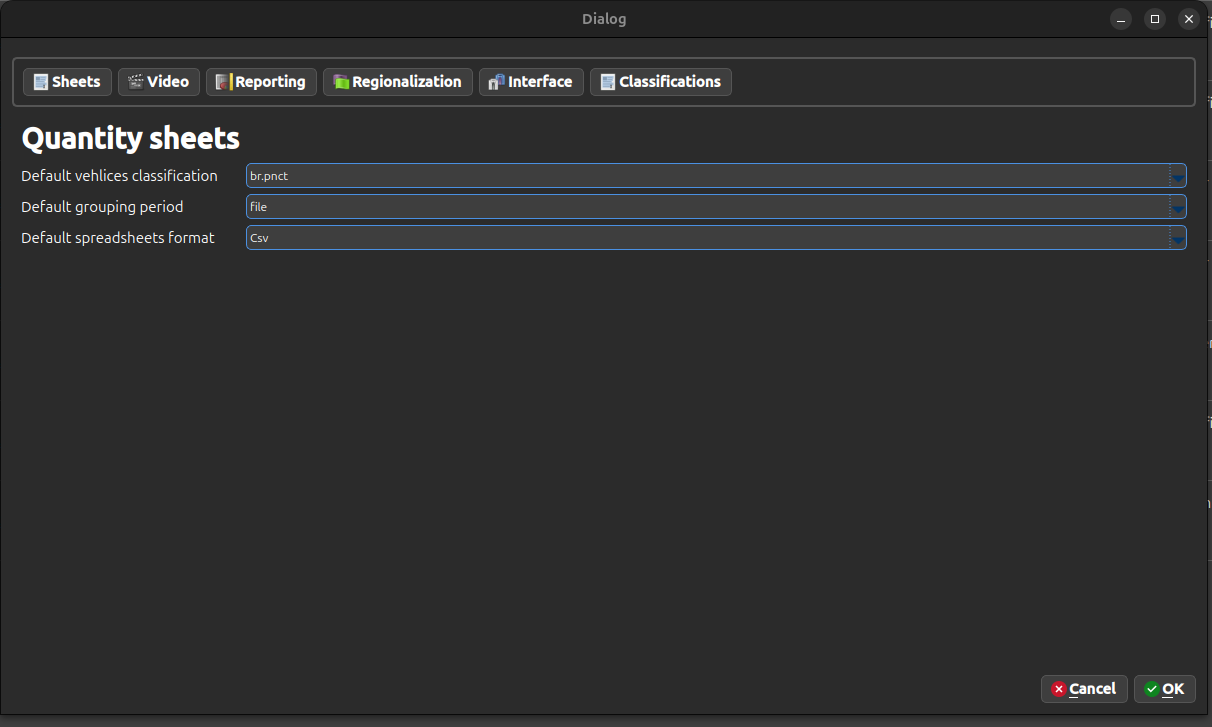
Okno dialogowe Ustawienia pozwala na dostosowanie zachowania i wyglądu aplikacji. Wszystkie zmiany dokonane w tym oknie dialogowym są automatycznie zapisywane w systemie i będą zachowane między sesjami aplikacji. Możesz otworzyć okno dialogowe Ustawienia z głównego menu aplikacji: Plik → Ustawienia lub przy użyciu skrótu klawiszowego.
Dostępne sekcje ustawienia
1. Arkusze
Skonfiguruj domyślne opcje eksportu danych i generowania arkuszy kalkulacyjnych:
- Domyślna klasyfikacja: Wybierz, który system klasyfikacji pojazdu ma łączyć domyślnie przy generowaniu raportów ilościowych (np. GDDKiA 5+1, GDDKiA 13, itp.)
- Domyślny okres grupowania: Wybierz sposób grupowania danych w przedziałach czasowych (np. 15 minut, 1 godzina, dziennie)
- Domyślna kategoria główna: Wybierz opcję grupowania podstawowego dla raportów ilościowych (np. według kierunku, według typu pojazdu)
- Domyślny arkusz ilościowy: Wybierz domyślny format arkusza kalkulacyjnego dla raportów ilościowych
Wszystkie te ustawienia mogą być zmieniane dla każdej analizy, ale domyślne ustawienia przede wszystkim będą wstępnie wybrane przy rozpoczęciu nowej analizy.
2. Wideo
Skonfiguruj domyślne parametry przetwarzania wideo:
- Domyślne FPS (klatki na sekundę): ustaw domyślną szybkość klatek przetwarzania wideo (prawidłowy zakres: 2–254 FPS)
Te ustawienia są szczególnie przydatne podczas pracy z wideo, które nie mają właściwych metadanych, lub gdy chcesz zastąpić ustawienia określonego wideo.
3. Raportowanie
Skonfiguruj opcje związane z generowaniem raportu:
Ta sekcja jest zarezerwowana do przyszłego opcje raportowania.
4. Regionalizacja
Skonfiguruj ustawienia języka i lokalizacji:
- Domyślny język: Wybierz język interfejsu aplikacji (np. angielski, polski)
- Strona ruchu: Wybierz ruch prawostronny lub lewostronny. Ustawienie zmienia kierunek pasów na kartogramie i domyślny kierunek nowo tworzonych rond.
- Jednostka prędkości: Wybierz kilometry na godzinę (km/h) lub mile na godzinę (mph) dla raportów prędkości i tabeli wyników trackerów.
- Format czasu: Wybierz zapis 24-godzinny albo 12-godzinny z AM/PM w generowanych arkuszach.
Zmiana języka może wymagać ponownego uruchomienia aplikacji, aby w pełni zadziałała.
5. Interfejs
Dostosuj wygląd wizualny aplikacji:
- Motyw: Wybierz spośród dostępnych schematów kolorów:
- AISP Minimal (Light): Czysty, jasny interfejs odpowiedni dla świetnie oświetlonych środowisk
- AISP Dark: Ciemny motyw, który zmniejsza zmęczenie oczu w słabym oświetleniu
Zmiany motywu są stosowane natychmiast po zapisaniu ustawienia.
6. Klasyfikacje
Zarządzaj profilami klasyfikacji pojazdu używanymi przez raporty i listy UI:
- Profile wbudowane są tylko do odczytu i dostarczane z aplikacją.
- Profile użytkownika są edytowalne i przechowywane w
storage/settings.tomlpod[[classifications]]. - Użyj Otwórz edytor klasyfikacji, aby tworzyć, edytować, usuwać lub kopjować profile.
Zachowanie edytora:
- Wybrany profil wbudowany: pola są tylko do odczytu, dostępna jest tylko Utwórz kopię.
- Wybrany profil użytkownika: Nowy, Zapisz i Usuń są dostępne.
- Walidacja wymaga co najmniej jednego mapowania RAW dla profilów innych niż
raw.
Plik konfiguracyjny
Wszystkie ustawienia są przechowywane w pliku konfiguracyjnym TOML lo¿alizowanym w:
storage/settings.toml
Wartości domyślne
Jeśli usuniesz plik ustawień lub jeśli określone opcje nie są ustawione, aplikacja będzie używać wbudowanych wartości domyślnych. Możesz zawsze przywrócić zachowanie domyślne, usuwając określone wpisy z okna dialogowego ustawienia (wybierając opcję domyślalą/pustą, gdzie jest dostępna).