Errata - jak ręcznie skorygować wyniki?
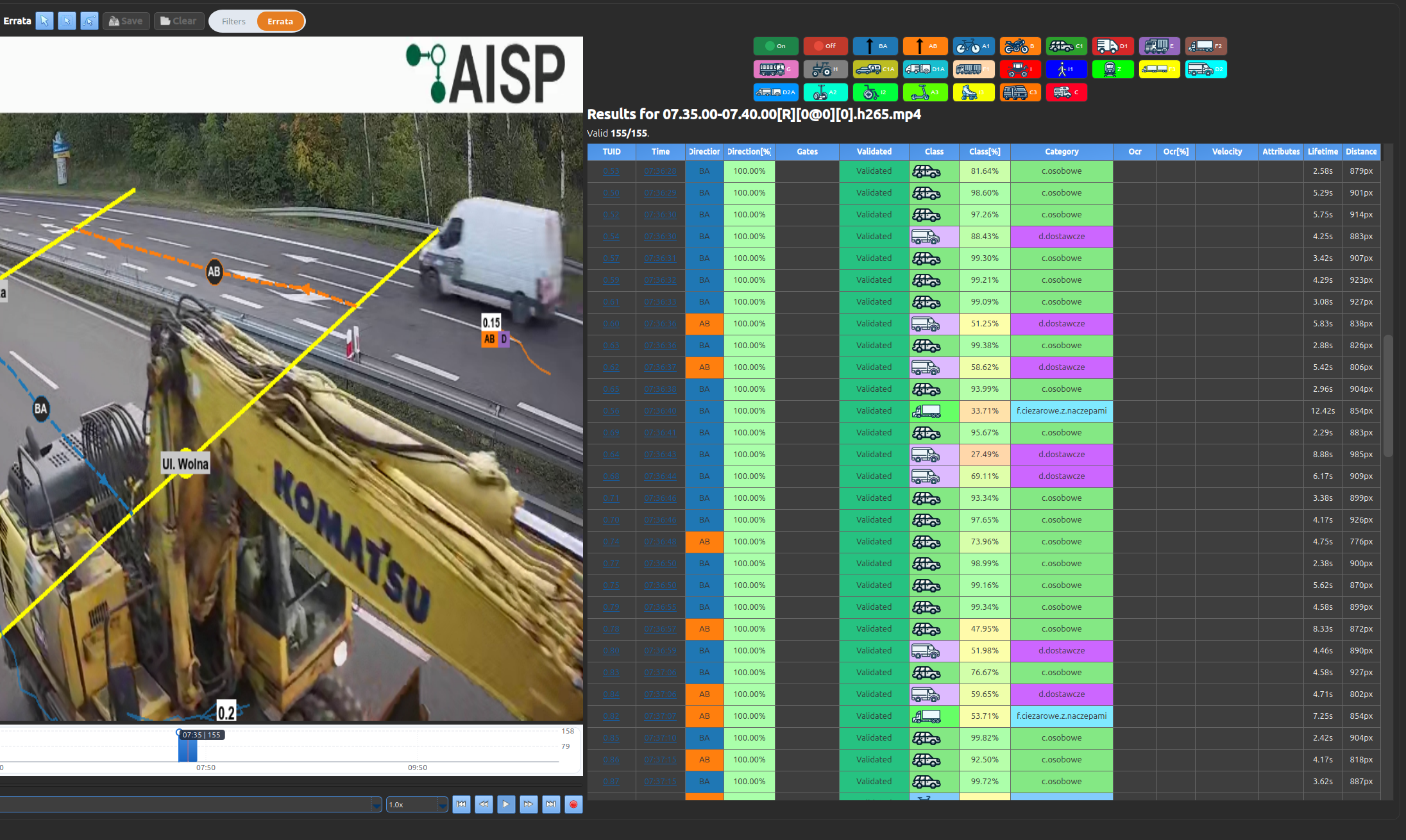
AITrackerGUI pozwala ręcznie korygować wyniki. Wszystkie zmiany użytkownika są zapisywane w jednym pliku errata.feather dla lokalizacji lub punktu pomiarowego. Starszy plik errata.pickle jest obsługiwany podczas migracji.
Wszystkie zmiany użytkownika są stosowane do policonych wyników przed raportowaniem (tworzenie arkuszy i wykresów). Oznacza to, że nie wpływają one na reklasyfikację i nie wpływają na obliczone wyniki. Pozwala to na bezpieczne rozdzielenie oryginalnie obliczonych danych od zmian/errata dokonanych przez użytkownika.
Możesz tworzyć, dodawać lub zmieniać Errata na dwa sposoby:
- Klikając prawym przyciskiem myszy na jakiekolwiek pole w karcie
Wyniki, - Klikając prawym przyciskiem myszy na obiekt
Trackerwyświetlany w podglądzie wideo,
W bieżącej wersji programu możesz ręcznie zmieniać takie parametry Tracker jak
- Ruch,
- Kategoria,
- Status
Zawalidowany- tak/nie czyTrackerjest uwzględniony w ostatecznych wynikach, - Tekst OCR - tekst rozpoznany przez system OCR,
- Osie - rozpoznana liczba osi pojazdu,
Uwaga! Każdy ręcznie zmieniony wiersz jest podświetlany na żółto, aby odróżnić go od niezmienionych wyników.
Wielokrotny wybór pojazdu
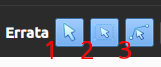
AITrackerGUI obsługuje edycję wsadową wielu trackerów na raz. Możesz wybrać wiele pojazdów przy użyciu trzech różnych metod:
Wybór punktu (1)
- Wybierz Wybór punktu
- Kliknij na tracker, który chcesz zmienić.
- Wybrany tracker zostanie podświetlony.
- Kliknij przycisk Farby (kategoria/walidacja/ruchy), aby zastosować zmianę
Wybór prostokąta (2)
- Wybierz "Wybór prostokąta"
- Kliknij i przeciągnij, aby narysować prostokąt na obrazie wideo
- Wszystkie trackery, których punkty środkowe znajdują się w prostokącie, zostaną wybrane i podświetlone na żółto.
- Kliknij przycisk Farby (kategoria/walidacja/ruchy), aby zastosować zmianę
Ta metoda jest przydatna do wybierania pojazdów w określonej części kadru.
Wybór linii (3)
- Wybierz "Wybór linii"
- Kliknij dwa punkty na obrazie wideo, aby zdefiniować linię
- Wszystkie trackery, których trajektorie przecinają linię, zostaną wybrane i podświetlone na żółto.
- Kliknij przycisk Farby (Ruchy/Walidacja/Kategorie), aby wybrać, co zmienić
- Kliknij dowolny przycisk w siatce farby, aby zastosować zmianę do wszystkich wybranych trackerów
Ta metoda jest przydatna do wybierania wszystkich pojazdów, które przejechały przez określony przekrój drogi.
Wielokrotny wybór tabeli
- W tabeli wyników trackera użyj:
- Ctrl+Klik do wybrania/odznaczenia poszczególnych wierszy
- Shift+Klik do wybrania zakresu wierszy
- Ctrl+A do wybrania wszystkich wierszy
- Kliknij prawym przyciskiem myszy na dowolnym wybranym wierszu, aby otworzyć menu kontekstowe
- Menu będzie pokazywać liczbę wybranych trackerów i oferować operacje wsadowe
- Wybierz operację (Ustaw walidację, Ustaw kategorię) z podmenu
Wybrane trackery są automatycznie czyszczane po zastosowaniu zmian errata.
Zmień status liczony/nieliczony
Aby zmienić status pojedynczego trackera, przejdź do karty Wyniki, a następnie kliknij prawym przyciskiem myszy jego komórkę w kolumnie Validated.
Zmień status liczenia/nie liczenia poprzez kliknięcie na obiekt w podglądzie.
W oknie podglądu wideo kliknij prawym przyciskiem myszy wewnątrz obiektu Tracker. Pojawi się wówczas menu kontekstowe, w którym możesz bezpośrednio zmienić status liczenia/nie liczenia obiektu.
Zmień relację
Aby zmienić relację pojedynczego trackera, przejdź do karty Wyniki, kliknij LMB w jego wierszu w kolumnie Relacja i wybierz relację z listy.
Zmień kategorię obiektu
Aby zmienić kategorię pojedynczego trackera, przejdź do karty Wyniki, kliknij prawym przyciskiem myszy jego wiersz w kolumnie Etykieta i wybierz kategorię. Każda pozycja ma postać kategoria klasyfikacji <- kategoria AI.
Ważne! Zmiana kategorii/klasyfikacji obiektu zmienia jego oryginalną klasyfikację (jak widzi AI), nie docelową (jako wybrany obiekt docelowy klasyfikacji).
Po zapisaniu erraty i ponownym wygenerowaniu raportu AITracker mapuje zmienioną klasę na wybraną klasyfikację oraz aktualizuje Quantity.csv/Quantity.xlsx. Dla trackera przypisanego do jednego ruchu kolumna Kategoria w podglądzie Wyników jest odświeżana od razu. Tracker przypisany do wielu ruchów może mieć inną klasę dla każdego ruchu; jego końcowe kategorie są widoczne po rozdzieleniu go na osobne wiersze ruchów w raporcie.
Zmiana tekstu OCR
W karcie Wyniki kliknij RMB na polu odpowiadającym Tracker i kolumnę Ocr. Widzisz podgląd/zapisane zdjęcie OCR i okno edycji, w którym pojawia się tekst. Możesz edytować i zapisać tekst.
Uwaga! Naciśnij Enter dwa razy, aby zapisać tekst OCR!
Zmień liczbę osi pojazdu
W karcie Wyniki kliknij RMB na polu odpowiadającym Tracker i kolumnę Osie. Następnie wybierz liczbę od 2 do 11 osi.
Dodawanie kopii obiektu/trackera
W karcie Wyniki kliknij RMB na polu odpowiadającym Tracker. Wybierz opcję "Dodaj kopię". Zostanie utworzony nowy wiersz z unikalnym numerem TUID.
Uwaga! Numer
TUIDprzypisany do kopii trackerów się różni. Pierwszy numer zawsze wynosi -1, a drugi to 8 cyfr i losowy.