Najczęściej Zadawane Pytania (FAQ)
Program nie widzi i nie otwiera mojego pliku .mp4?
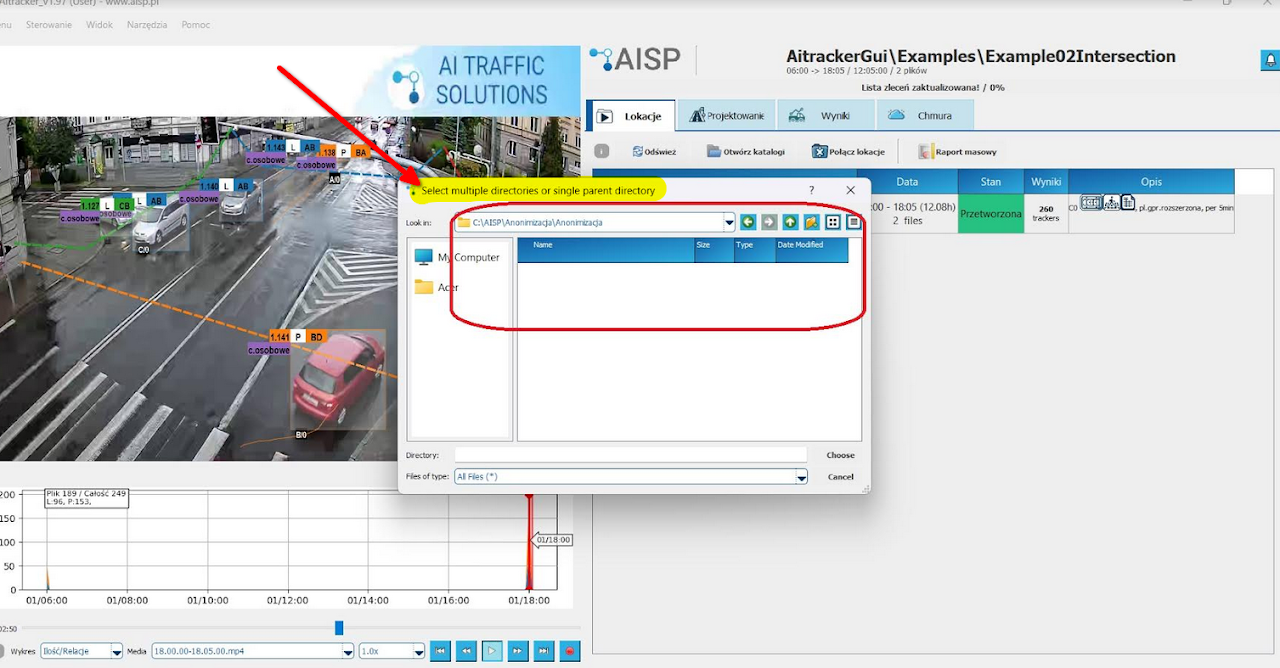
To poprawne działanie. AITracker GUI pracuje na całych katalogach, więc należy wskazać katalog lub drzewo katalogów. Wystarczy nacisnąć przycisk "Otwórz", a nagrania zostaną wczytane z katalogu oraz wszystkich podkatalogów.
Nie mogę pobrać wyników, dlaczego?

Należy jeszcze raz otworzyć lokację pomiarową w programie, aby pobrać wyniki. System weryfikuje tożsamość lokacji/katalogu na bazie:
- Ścieżki do katalogu
- Obecności i danych pliku
order.json
Lokacja musi zostać najpierw otworzona w programie, a dopiero wtedy AITracker zweryfikuje ją i pozwoli pobrać wyniki.
Zmiana hasła i przywracanie hasła nie działają!
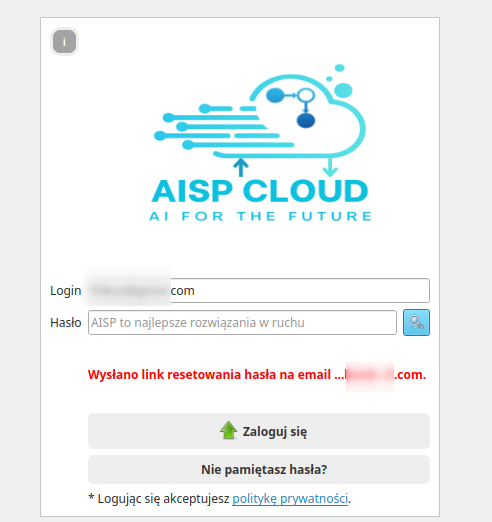
Aby zresetować hasło, kliknij przycisk "Nie pamiętasz hasła", gdy masz wpisany login jako e-mail. Następnie na podany adres e-mail przyjdzie link do resetu hasła.
W AISP wymagamy haseł o długości minimum 12 znaków. Zalecamy użycie generatora haseł i menedżera haseł. Ze względu na dostawcę usług chmurowych informacja o wymaganej długości hasła może nie być widoczna na każdym ekranie resetu.
Jak zarejestrować się w chmurze oraz otrzymać przydział godzin?
- Utwórz konto klikając przycisk "Rejestracja" w AITrackerze lub odwiedź portal chmury bezpośrednio.
- Zweryfikuj swój e-mail klikając link wysłany na podany adres e-mail.
- Wybierz plan odpowiadający Twoim potrzebom przetwarzania wideo:
- Plan darmowy: Ograniczone godziny do celów demonstracyjnych
- Plany standardowe: Subskrypcja miesięczna lub roczna z przyznanym przydziałem godzin
- Plany niestandardowe: Skontaktuj się z nami na kontakt@aisp.pl w celu omówienia rozwiązań dla przedsiębiorstw
- Dodaj informacje o płatności do swojego konta i potwierdź metodę płatności.
- Zacznij przetwarzanie: Po aktywacji Twój przydział godzin będzie dostępny w AITrackerze. Po prostu wyślij wideo do przetwarzania w chmurze.
Pozostały przydział godzin jest wyświetlany w aplikacji AITracker. Godziny są zużywane na podstawie rzeczywistego czasu wideo przetwarzanego (a nie czasu rzeczywistego przetwarzania). Na przykład 1 godzina wideo zużywa 1 przydzieloną godzinę, niezależnie od czasu przetwarzania.
Jakie formaty czasu oraz daty rozpoznaje AITracker?
Rejestratory wideo mają różne sposoby nazewnictwa plików. Najczęściej w nazwie pliku jest czas/data rozpoczęcia nagrania. Niektóre urządzenia dodają również czas zakończenia nagrywania. AITracker, licząc katalog, bazuje na poprawności czasu w nazwach plików. Posortuje i przetworzy katalog od najwcześniejszego pliku do najpóźniejszego.
Formaty nazewnictwa plików, które AITracker automatycznie rozpoznaje:
12.05.00-12.10.00[R][0@0][0]12.00.00.avilub12.00.00-13.00.00.avi12606_2025-01-23_1500_1505.avi02-OMAZ_2021-05-06_2355_00002023_1010_111546.mp4VID_20230307_112025.mp4R67_ch1_Main_20200915180000_20200915190000(1)07.00.00-08.00.00[R][0@0][0]_20220407070000_2022040708000.aviGX060318.mp4SCPR_12002_NAZWA_cam2_cam2_20231213001158_20231213001751_97842063732_100_044419723_0300.h2649_6_40_2023-10-2_Południowa
Jeśli twój format nie został rozpoznany, napisz wiadomość na kontakt@aisp.pl.
W trakcie wysyłania plików pojawia się komunikat „plik xxx.avi nie posiada czasu startu ani końca"!
Sprawdź czy twój format datowania jest obsługiwany przez AITracker. Czas i data dla przetwarzania oraz każdego pojedynczego trackera są pobierane z nazwy pliku. Jeśli twój format nie został rozpoznany, napisz wiadomość na kontakt@aisp.pl.
Dlaczego nie mogę wysłać materiału dłuższego niż 24 godziny?
W jednym katalogu lub punkcie można przesłać maksymalnie 24 godziny ciągłego nagrania. Limit liczy się od początku pierwszego pliku do końca ostatniego pliku, a nie jako suma długości wszystkich plików.
Jeśli aplikacja pokazuje, że zakres przekracza 24 godziny, nawet przy krótszej sumie długości plików, oznacza to, że między pierwszym a ostatnim nagraniem minęło zbyt dużo czasu.
W takiej sytuacji:
- podziel pliki na dwa osobne katalogi,
- upewnij się, że każdy katalog obejmuje maksymalnie 24 godziny,
- utwórz osobny punkt dla każdego katalogu,
- prześlij materiał ponownie.
Przykład: - nagrania zaczynają się o 10:00, - ostatnie nagranie kończy się o 15:00 następnego dnia, - zakres wynosi 29 godzin, - materiał należy podzielić na co najmniej dwa punkty.
Czy klasy nie występujące w wybranej klasyfikacji pojawią się w arkuszach?
Klasy nie występujące w wybranej klasyfikacji nie wejdą do wygenerowanych arkuszy, raportów oraz wykresów. Klasyfikacje można zmieniać również po policzeniu i generować wiele wyników w wielu klasyfikacjach.
Jak pogorszyć jakość filmu? (prosta anonimizacja)
Zdarza się, że zleceniodawcy wymagają anonimizacji filmów wideo. Zapraszamy do skorzystania z naszej usługi Anonimizacja, ale również możliwą opcją anonimizacji jest pogorszenie jakości filmu. Procedurę tę można wykonać ręcznie po stronie klienta, korzystając z zewnętrznego oprogramowania do kodowania filmów. Każdy film jest kodowany "wybranym kodekiem" wideo, a kodeki te mają zazwyczaj "parametr" służący do obniżenia jakości/bitrate.
Przykład
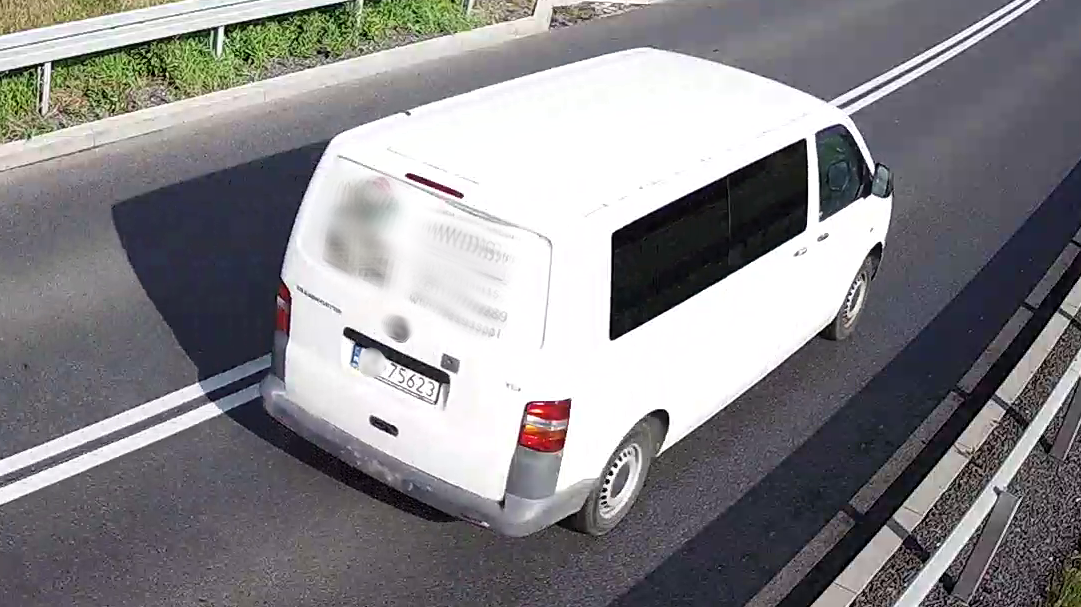
Używając programu FFMPEG (https://ffmpeg.org/download.html) można spróbować przekodować nagrania do H265 i wybrać gorszą jakość nagrania. W gorszej jakości pojazdy będą nadal widoczne, ale tablice rejestracyjne staną się rozmyte i nieczytelne. Poniżej przykładowe polecenie ffmpeg:
ffmpeg -i "wejscie.mp4" -c:v libx265 -an -crf 42 wyjscie.mp4
| Oryginalne nagranie | Kompresja H265, CRF42 |
|---|---|
 |
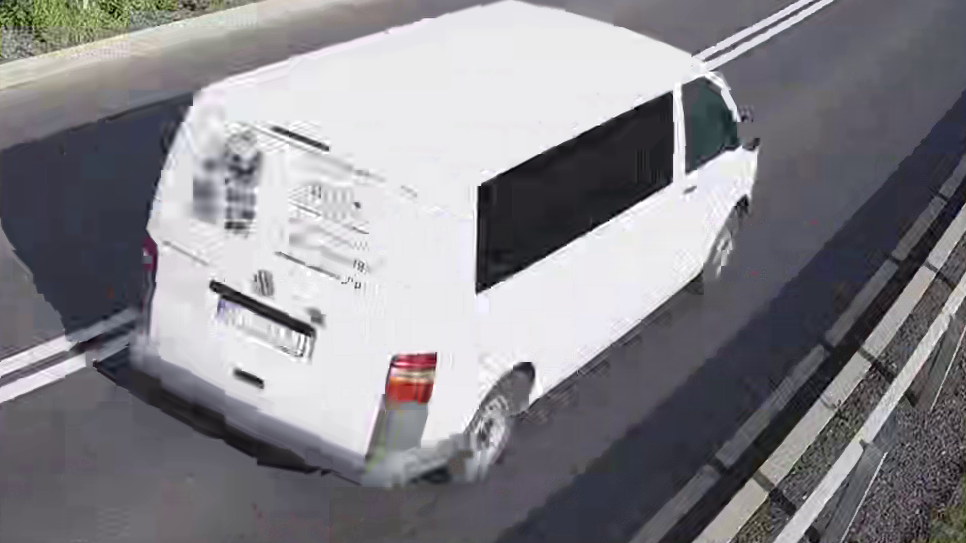 |
| Tablica rejestracyjna jest czytelna. | Niższa jakość kompresji utrudniła odczyt. |
Uwaga!
Ostrzegamy, że różne kodeki mogą mieć swoje licencje i często są one płatne. Używaj kodeków zgodnie z przeznaczeniem oraz licencją. Przykładowy opis licencji dla H265 można znaleźć pod linkiem: https://en.wikipedia.org/wiki/High_Efficiency_Video_Coding#Patent_license_terms
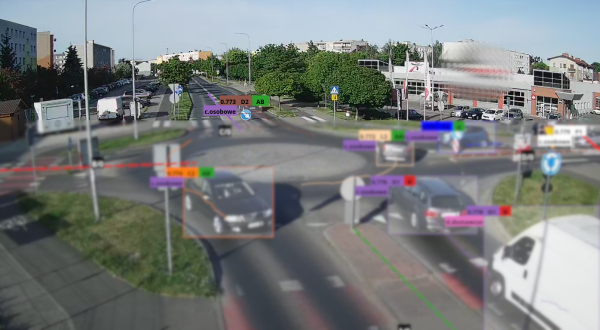
Innym sposobem anonimizacji może być rozmycie dolnego (bliższego kamerze) fragmentu obrazu lub delikatne rozmycie całej klatki. W ten sposób, korzystając z dostępnych narzędzi do obróbki wideo, można osiągnąć cel.
| Rozmyty dół klatki | Rozmyta cała klatka |
|---|---|
 |
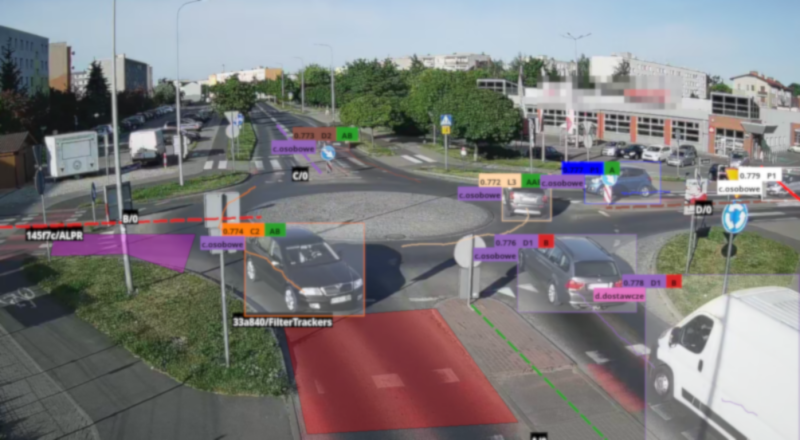 |
| Rozmycie dolnej części obrazu może wystarczyć, gdy tablice rejestracyjne pojawiają się głównie blisko kamery. | Rozmycie całej klatki daje mocniejszy efekt anonimizacji, ale bardziej obniża czytelność całego materiału. |
Gdzie AITracker tworzy pliki z konfiguracją i wynikami?
Dla każdego katalogu z nagraniami tworzymy plik konfiguracji config.json oraz podkatalogi z wynikami każdej konfiguracji: Configuration0, Configuration1, itd.
Przykład: Nagrania znajdują się w katalogu Video1. Konfiguracja pomiaru leży w Video1/config.json. Mamy tylko jedną konfigurację. Wyniki liczenia dla konfiguracji pierwszej (zerowej) leżą w Video1/Configuration0.
Jak poprawić już raz policzone wyniki?
Cały proces poprawienia wyników można rozbić na 3 kroki:
- Poprawienie konfiguracji punktu pomiarowego – więcej w sekcji "Konfiguracja"
- Ponowna klasyfikacja wszystkich trackerów – więcej w sekcji "Reklasyfikacja"
- Wygenerowanie raportów jeszcze raz – więcej w sekcji "Raportowanie"
Czy dla odległych obszarów skrzyżowania można użyć "zoom"?
To jest zoom z kadrowaniem. Kadrowanie robimy przed liczeniem filmu i tak skonfigurowany pomiar wysyłamy w chmurę. Wtedy chmura będzie liczyć wykadrowany obraz, a w ten sposób mniejsze obiekty będą lepiej wykrywane.
Jeśli chcesz z jednego filmu liczyć dwie konfiguracje (np. jedną z całym kadrem, a drugą na zbliżeniu w oddali), możesz dodać dwie konfiguracje liczenia dla tego katalogu (w zakładce "Projektowanie" na samym dole znajdują się konfiguracje). Wtedy katalog jest liczony 2x w chmurze dla każdej konfiguracji osobno. Koszt liczenia jest dwukrotny, ale oszczędzasz na wysyłce w chmurę (tylko jeden raz).
Import punktów z bazy GPR
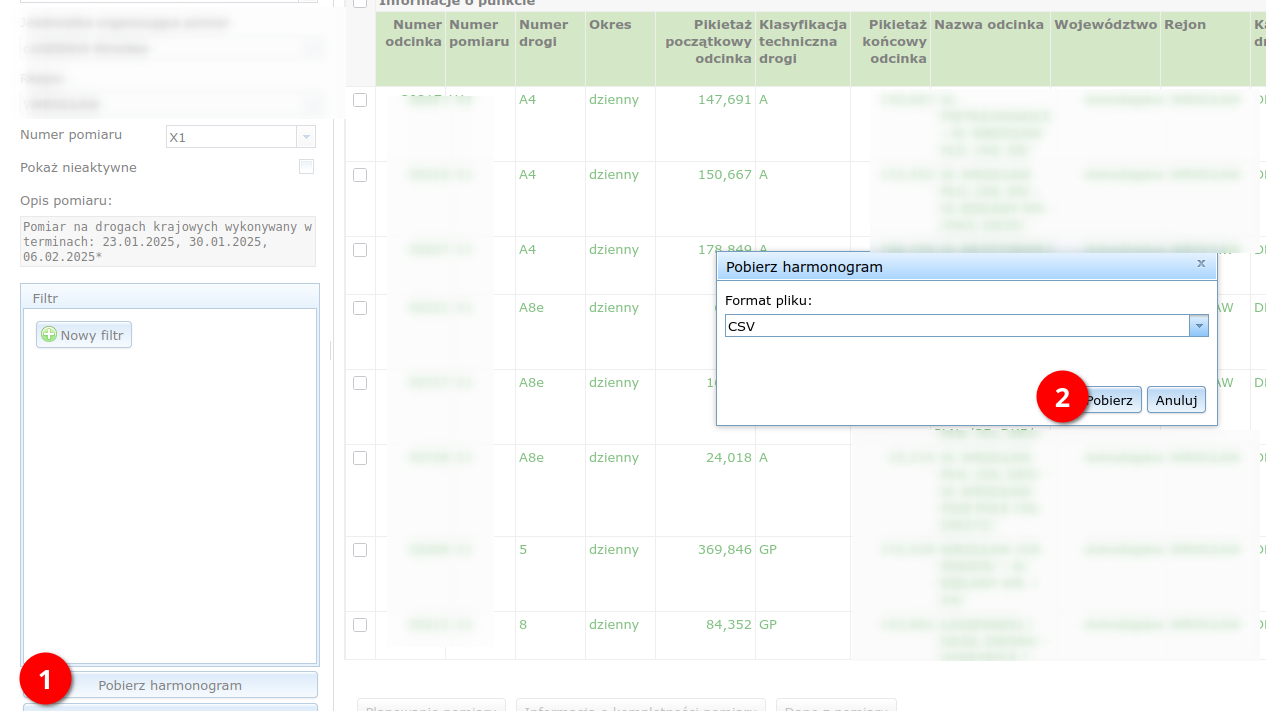
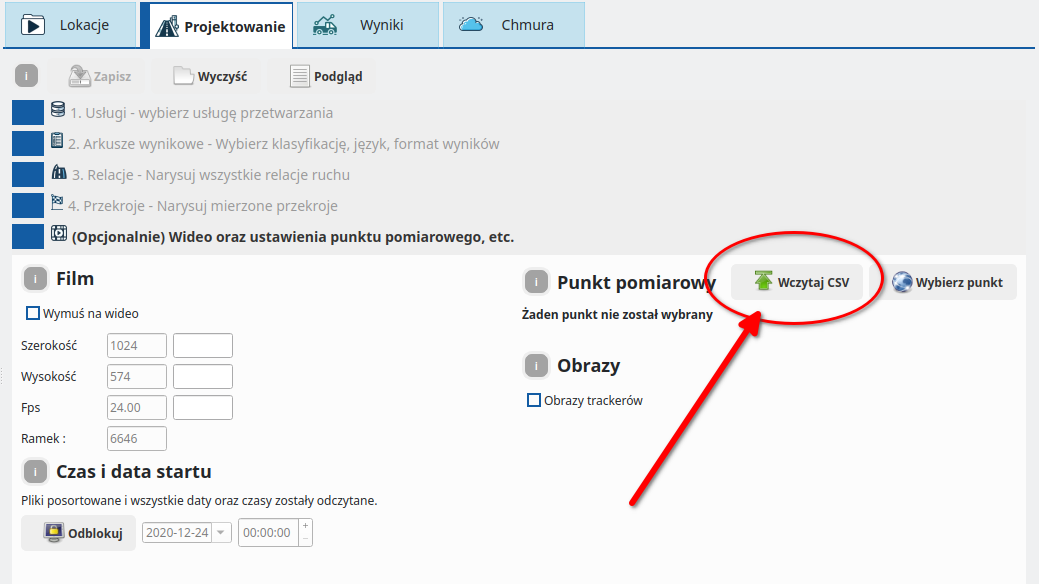
Od teraz możesz zaimportować harmonogram pomiaru z bazy GPR VERA prosto do AITrackera, a następnie wybierać punkt w programie. Dane punktu od razu pojawią się w konfiguracji, na ekranie przy nazwach relacji oraz w dokumencie XML.
Poprawiliśmy błędne pola w XML, np. kat_dr zamiast kategoria_drogi, itd., oraz format generowania XML i liczbę wierszy.
Jak importować?
| Krok | Zrzut ekranu |
|---|---|
1. Eksportuj harmonogram pomiaru w programie VERA jako plik .csv. |
 |
2. Wczytaj plik CSV w AITrackerze: przejdź na zakładkę Projektowanie, w sekcji metadanych punktu pomiarowego kliknij przycisk "Importuj punkty GPR", a następnie wybierz wyeksportowany plik .csv z Twojego systemu plików. |
 |
| 3. Wybierz punkt w konfiguracji, aby dane punktu zaczytały się dla zlecenia. Dane pojawią się również w pliku XML. | 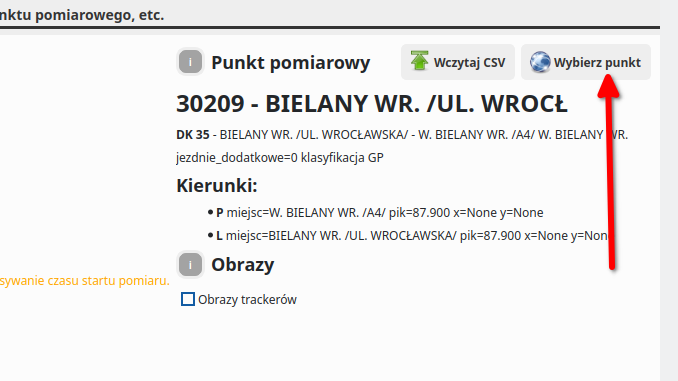 |
| 4. Sprawdź kierunki zaczytane z punktu na podglądzie wideo dla zdefiniowanych relacji AB lub BC w ruchach. | 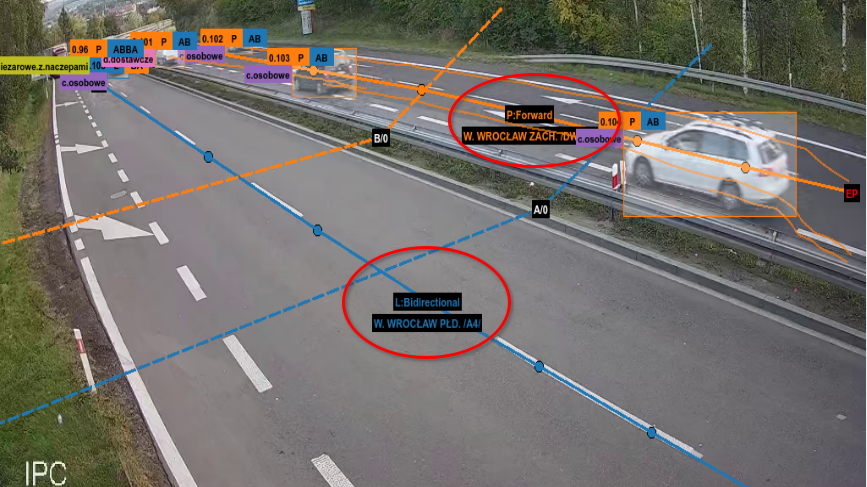 |
Generowanie XML dla Generalnego Pomiaru Ruchu 2025
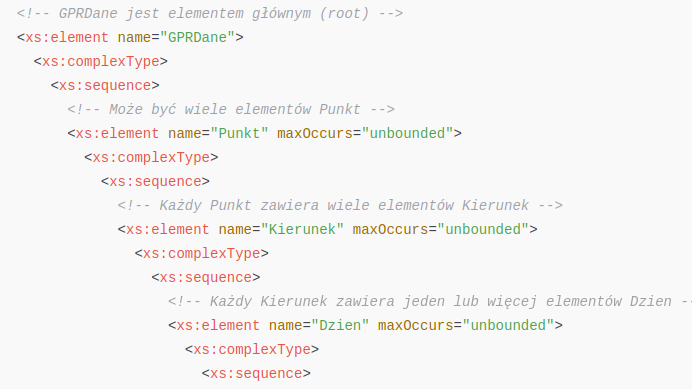
AITracker generuje gotowe arkusze kalkulacyjne i szczegółowe raporty zgodne z klasyfikacją GPR2025. Co więcej, na potrzeby GPR2025 generujemy pliki XML z dokładnie takimi samymi danymi, które później możesz przesłać do systemu GDDKiA.
Niezależnie od tego, czy potrzebujesz danych dla skrzyżowań, przekrojów czy prędkości – nasze rozwiązanie zapewnia wszystkie niezbędne informacje w przejrzystym formacie.
Jak wygenerować?
- Wybierz klasyfikację
pl.gpr,pl.gpr.rozszerzonalubpl.gpr2020 - W zakładce Wyniki naciśnij przycisk "Raportuj arkusze"
Kiedy używać bramek dwukierunkowych?
- Przy złożonej geometrii ronda i ciasnych łukach bramki dwukierunkowe często dają stabilniejsze przypisania niż para wejście/wyjście ustawiona blisko siebie.
- Jeśli na mapie relacji widać dużo trajektorii „niesklasyfikowanych” przy granicy dwóch bramek jednokierunkowych, pierwszym krokiem powinna być zamiana na bramkę dwukierunkową.
Dlaczego punkt przypięcia bramki na rondzie jest tak ważny?
- Położenie punktu przypięcia ma bezpośredni wpływ na estymację zjazdu.
- Punkt powinien być ustawiony zgodnie z rzeczywistym przebiegiem trajektorii, a nie przypadkowo „na środku”.
- Błędny punkt przypięcia może powodować mylne przypisanie obiektu do sąsiedniego zjazdu.
Jak rysować relacje, żeby algorytm działał stabilnie?
- Relację prowadź możliwie po śladzie rzeczywistych trajektorii pojazdów.
- Im mniejsza odchyłka relacji od trajektorii, tym pewniejsze przypisanie.
- Po zmianach wykonuj reklasyfikację i sprawdzaj jedną relację naraz (filtr relacji), zanim przejdziesz do kolejnej.
Jak diagnozować „dziury” w wynikach i problemy interwałów?
- Odtwarzalność pliku w VLC nie oznacza, że pipeline analityczny przetworzy go poprawnie.
- Przy „dziurach” w wynikach sprawdź parametry mediów i ciągłość danych interwału.
- Jeśli interwał jest częściowo przetworzony, oznacz go do ręcznej weryfikacji i korekty.
Lista kontrolna:
- Czy trajektorie rzeczywiście przecinają wszystkie wymagane bramki?
- Czy punkt przypięcia bramki na rondzie jest ustawiony względem realnych trajektorii?
- Czy relacje są narysowane po realnym torze ruchu (a nie skrótowo)?
Czy polskie litery w ścieżce projektu mogą powodować błędy?
Tak. Obecnie ścieżki projektu i plików wideo powinny zawierać tylko litery ASCII (bez ą, ę, ś, ó, ź itd.).
Przenieś folder projektu do ścieżki bez polskich liter i spacji, np. C:\AITracker\Project1\, a następnie otwórz go ponownie.
Mam problem, który nie jest tutaj opisany!
Prosimy o przesłanie pliku dziennika aplikacji na adres kontakt@aisp.pl. Plik dziennika otworzysz w programie AITracker wchodząc w Menu → Pomoc → Dziennik.