Szybki start z AITrackerem
Ten przewodnik prowadzi przez podstawową ścieżkę: otwarcie nagrań, konfigurację lokalizacji pomiarowej, wysyłkę do chmury AISP i pobranie wyników.
1. Zainstaluj aplikację
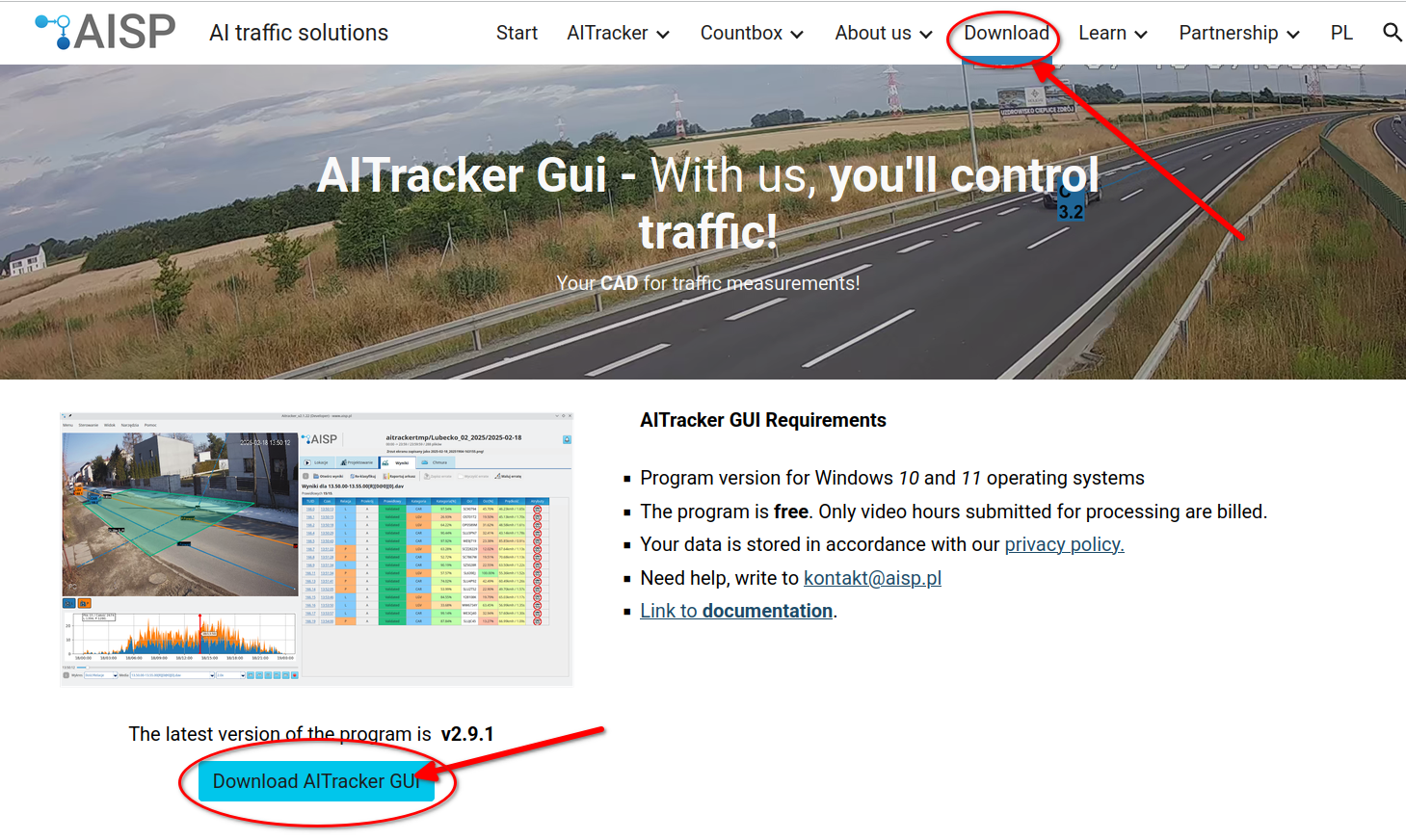
- Pobierz instalator AITracker GUI ze strony www.aisp.pl.
- Uruchom plik
.exei zakończ instalację. - Otwórz aplikację z menu Start.
2. Otwórz folder z nagraniami
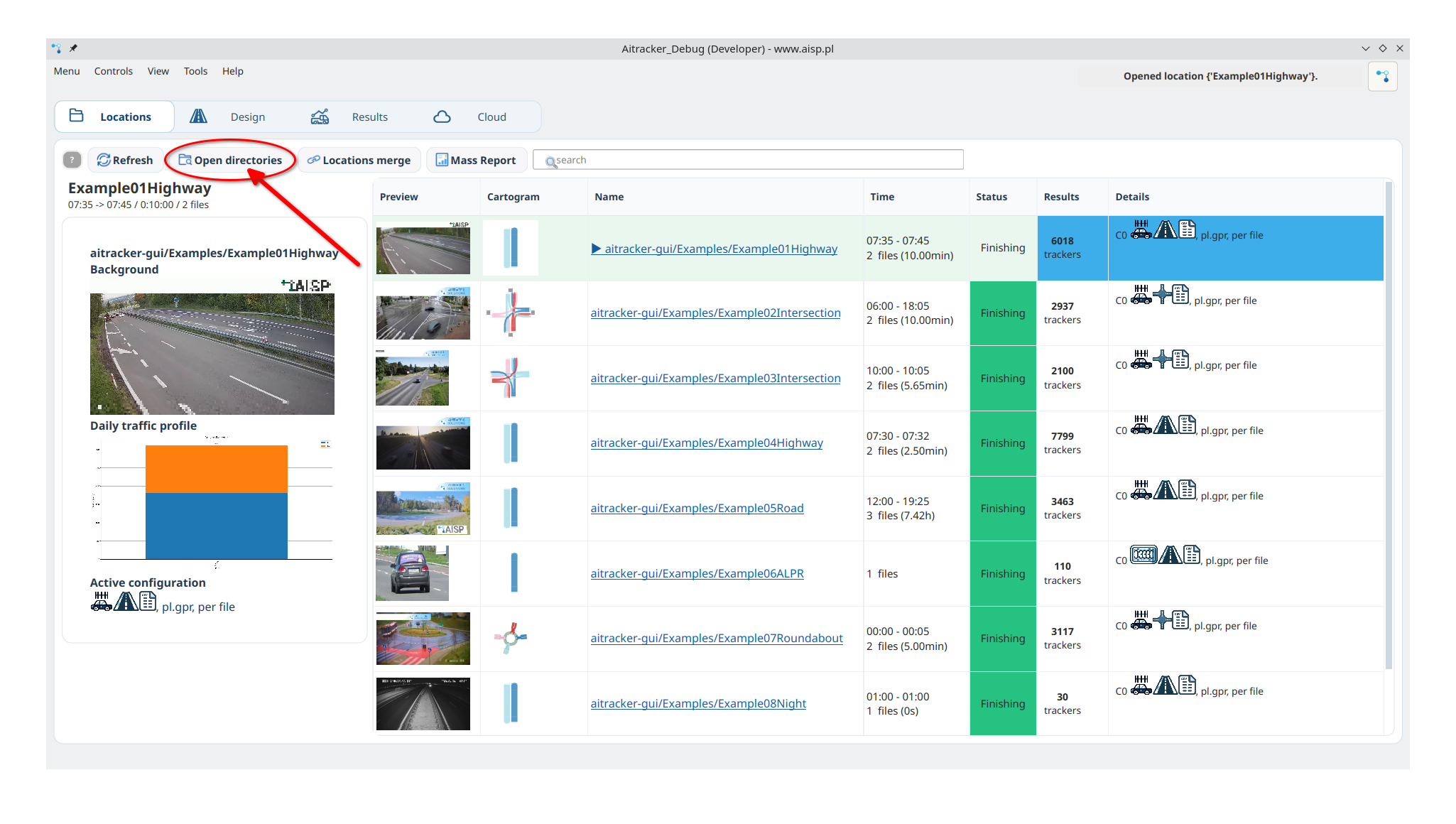
- Kliknij Menu → Otwórz plik/folder.
- Wskaż folder z nagraniami (np.
Example01Highway). - Kliknij nazwę lokalizacji pomiarowej na liście Lokalizacje.
3. Skonfiguruj pomiar
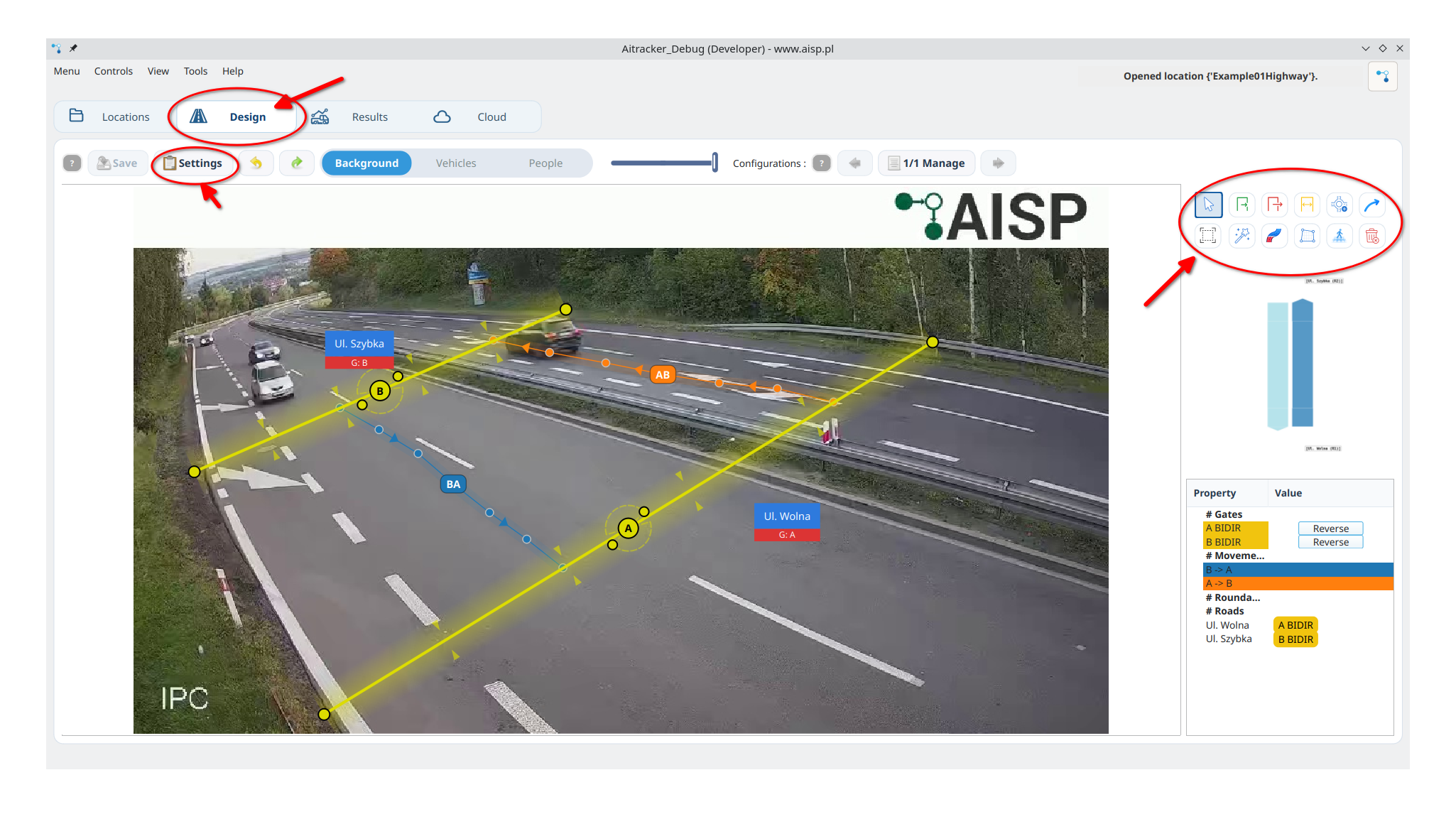
- Przejdź do zakładki Projektowanie.
- Wybierz usługę (Domyślnie) Zliczanie ruchu pojazdów i pieszych.
- Wybierz klasyfikację, na której chcesz pracować (np.
COBA7). - Przejdź do sekcji Bramy i kliknij Dodaj bramę.
- Narysuj bramy na wjazdach i wyjazdach.
- Przejdź do sekcji Relacje ruchu i kliknij Dodaj relację.
- Zdefiniuj relacje, klikając bramę początkową i końcową.
- Przejdź do sekcji Wyniki / Arkusze.
- Ustaw grupowanie czasu, kategorię główną i format arkusza (np.
XlsxEntrances).
Oczekiwany efekt: konfiguracja lokalizacji pomiarowej jest kompletna i gotowa do analizy.
4. Wyślij nagrania do chmury AISP
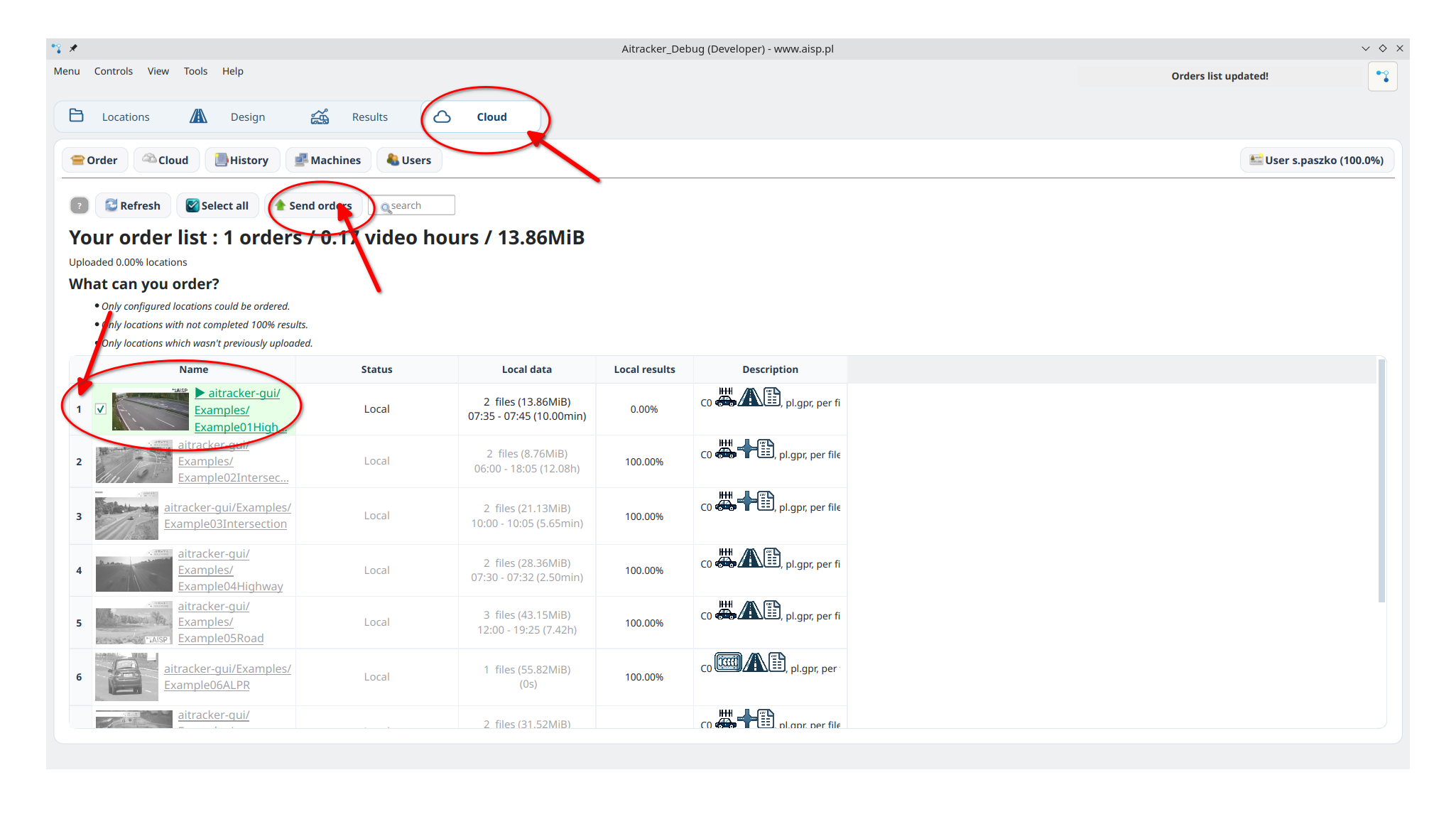
- Przejdź do zakładki Chmura.
- Zaloguj się lub zarejestruj konto.
- Zaznacz lokalizację pomiarową na liście zamówień.
- Kliknij Wyślij zamówienie.
Oczekiwany efekt: zlecenie zmienia status na Wysłany i rozpoczyna się analiza.
5. Pobierz wyniki pomiaru
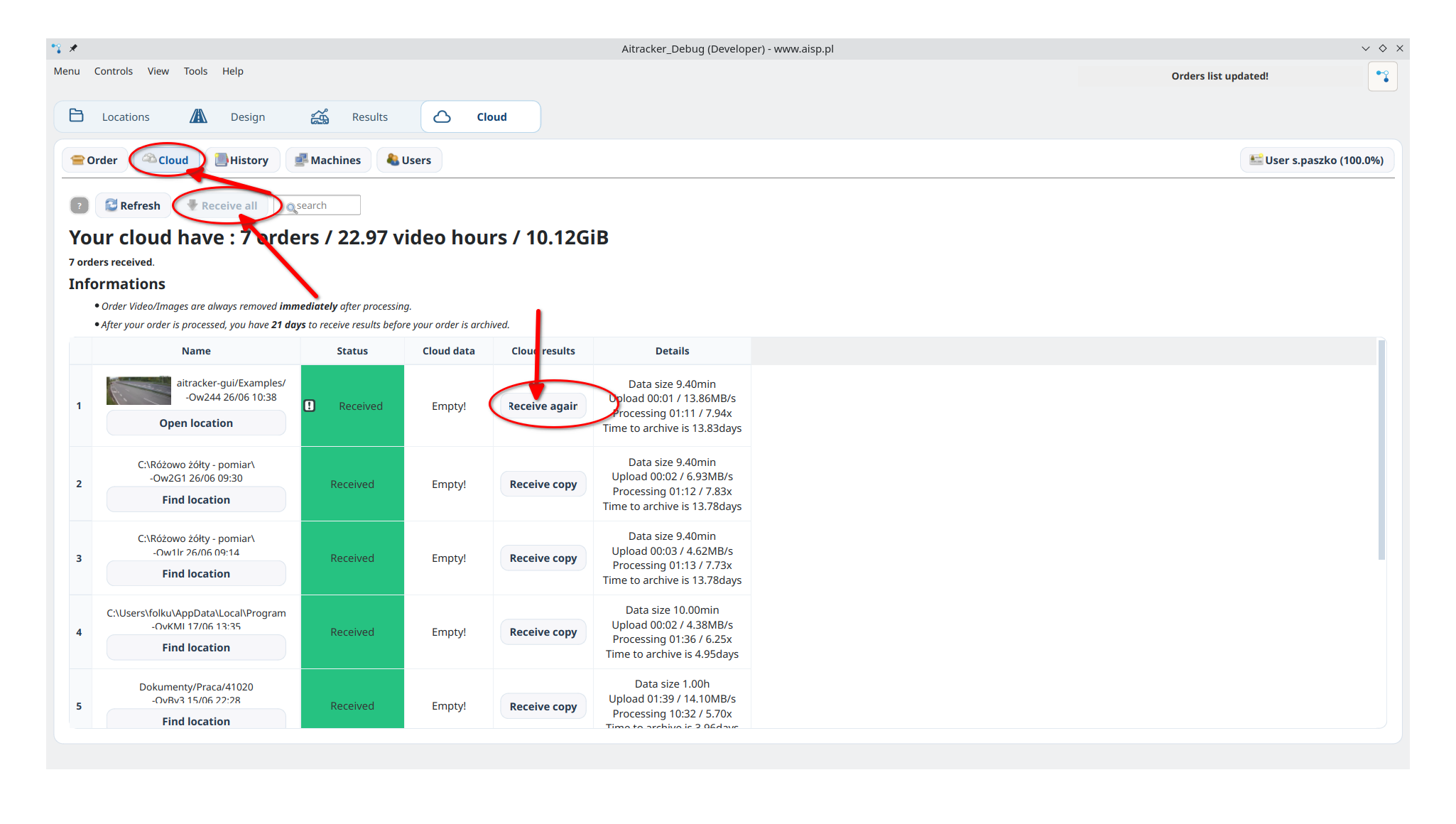
- Po zakończeniu analizy i zmianie statusu zlecenia na Gotowy do odbioru wróć do zakładki Chmura.
- Wybierz gotowe zamówienie.
- Kliknij Odbierz wszystko.
- Przejdź do zakładki Wyniki.
Oczekiwany efekt: wyniki są dostępne w aplikacji i gotowe do eksportu.
6. Wyeksportuj raport
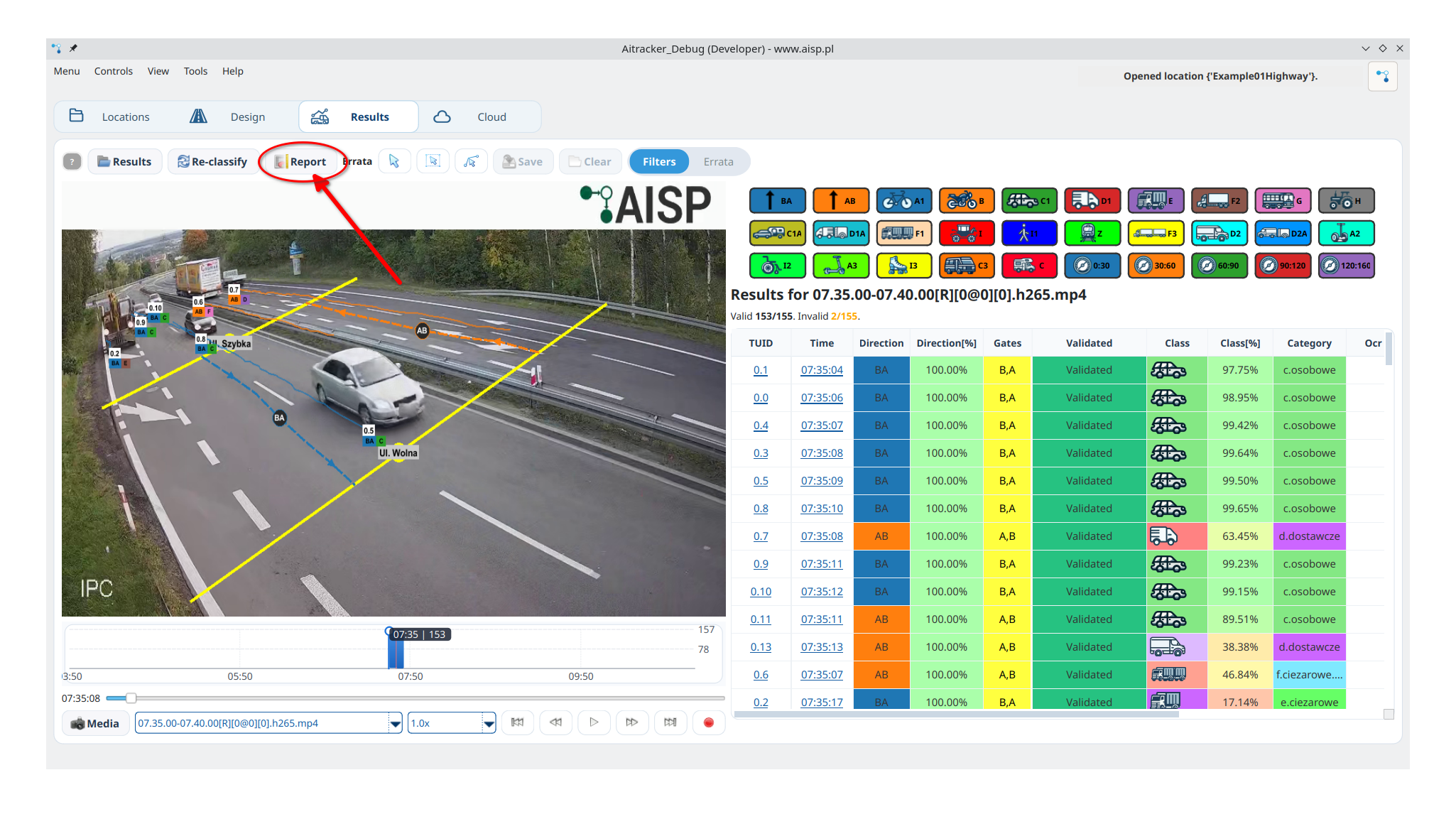
- W zakładce Wyniki kliknij Raportuj arkusz.
- Wybierz format raportu (
XLSX,CSVlubXML).
Oczekiwany efekt: pliki raportowe są zapisane w folderze lokalizacji pomiarowej.