Bramki - czyli wejścia/wyjścia zliczające
Bramki to punkty kontrolne, przez które przechodzą pojazdy. W AITracker służą do definiowania wejść i wyjść w obszarze pomiaru.
Kiedy używać bramek?
Dla pomiaru przekroju drogi najlepeij używać bramek dwukierunkowych. Wystarczają dwie bramki dwukierunkowe oraz dwie relacje AB i BA zdefiniowane między nimi.
Dla skrzyżowań i rond warto korzystać z bramek kierunkowych (wejście/wyjście). Bramki te zliczają pojazdy tylko w jednym kierunku przejścia. Pozwalają odeseparować ruch wchodzący i wychodzący.
Uwaga! Czasem gdy trajektorie trackerów na skrzyżowaniu są bardzo blisko siebie, warto zamienić bramki kierunkowe na dwukierunkowe, aby uniknąć błędów klasyfikacji relacji.
Kiedy bramka dwukierunkowa daje stabilniejszy wynik
- Przy złożonej geometrii ronda i ciasnych łukach bramka dwukierunkowa często daje stabilniejsze przypisania niż para wejście/wyjście ustawiona bardzo blisko siebie.
- Jeśli na mapie relacji pojawia się dużo trajektorii „niesklasyfikowanych” przy granicy dwóch bramek jednokierunkowych, pierwszym krokiem diagnostycznym powinna być zamiana na bramkę dwukierunkową.
Przypinanie bramek do ronda
Na rondzie znaczenie ma nie tylko położenie narysowanej linii bramki, ale również pozycja kątowa punktu przypięcia bramki do ronda. Pozycję należy oceniać zgodnie z kierunkiem ruchu po rondzie.
- Bramkę wjazdową przypnij możliwie najwcześniej — zaraz po początku obszaru, w którym pojazdy z danego wlotu dołączają do jezdni ronda. Dzięki temu zostaną uwzględnione wszystkie trajektorie wjeżdżające, również te prowadzone bliżej zewnętrznej krawędzi ronda.
- Bramkę wyjazdową przypnij możliwie najpóźniej — przy końcu obszaru, w którym pojazdy opuszczają rondo danym wylotem. Dzięki temu zostaną uwzględnione wszystkie trajektorie zjeżdżające, niezależnie od toru przejazdu przez rondo.
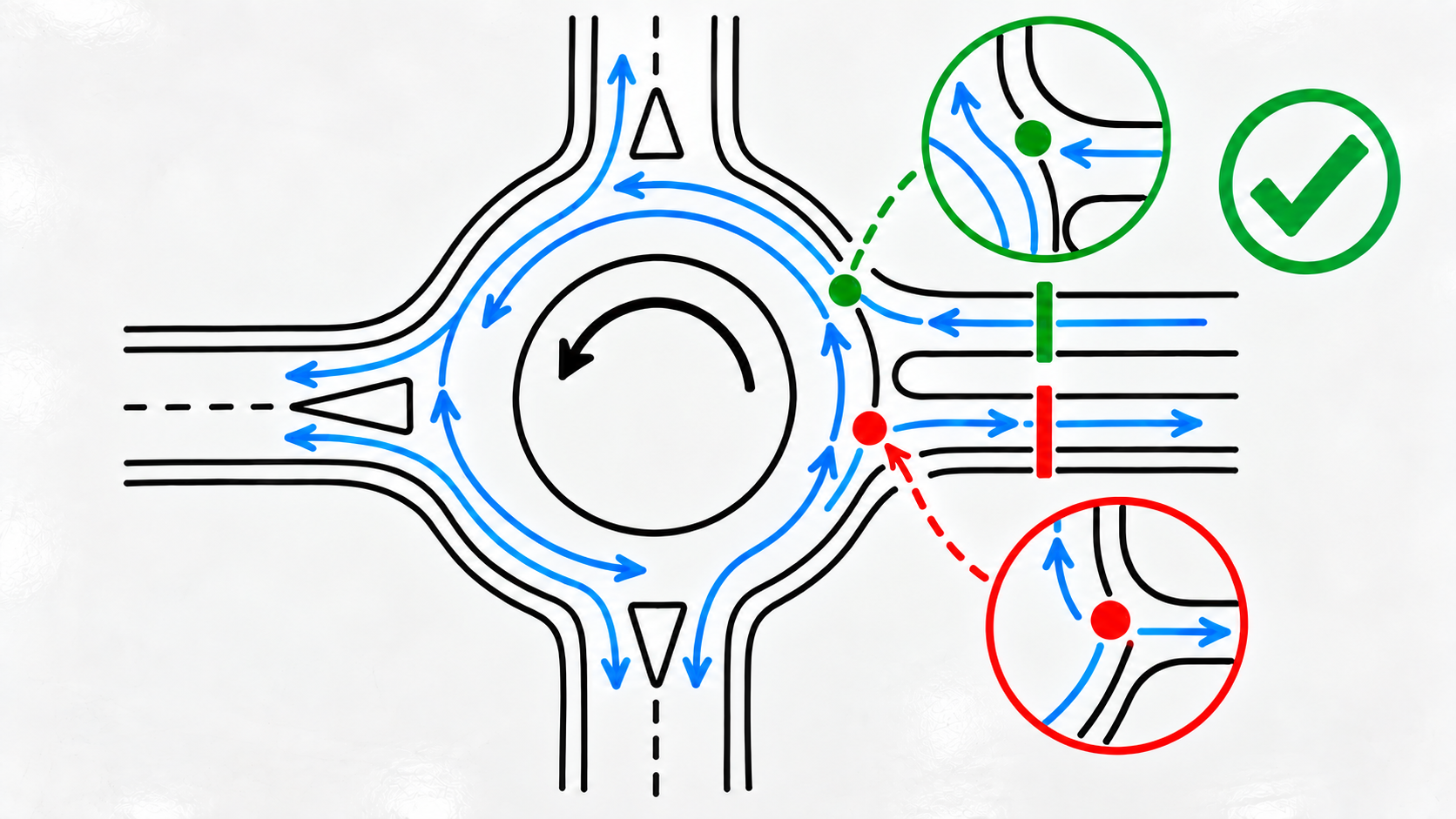
Regułę zastosuj osobno dla każdego wlotu i wylotu. Zbyt późne przypięcie bramki wjazdowej albo zbyt wczesne przypięcie bramki wyjazdowej może pozostawić część prawidłowych trajektorii poza relacją.
Jak działa bramka
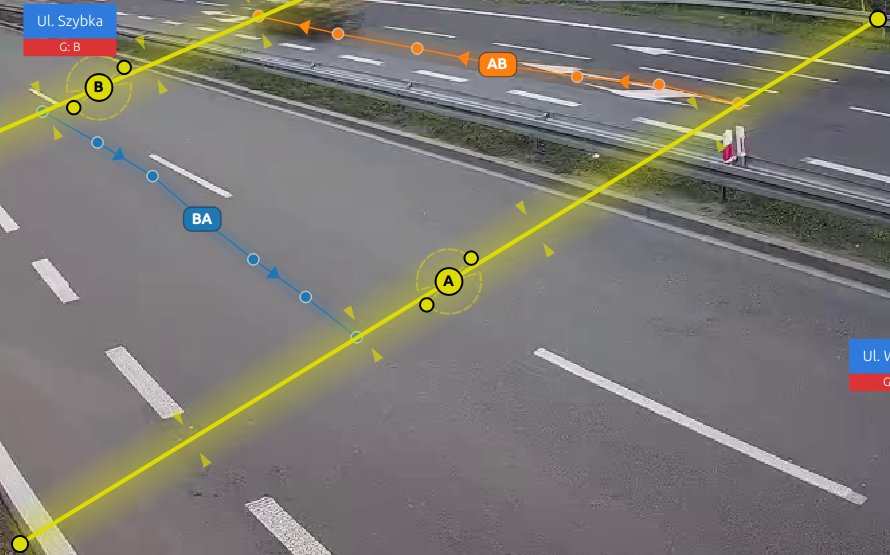
Każda bramka jest zdefiniowana przez:
- ID: Automatyczna nazwa literowa (A, B, C, D, ...)
- Typ: Rodzaj bramki (Wejście, Wyjście, Dwukierunkowy, Przejście dla pieszych)
- Pozycja krzywej: Krzywa bramki rysowana przez użytkownika na kadrze wideo
- Wektor kierunku: Strzałka prostopadła do linii bramki; tylko skrzyżowania w kierunku strzałki są liczone
- Kąt przecięcia bramki: Akceptowany kąt przecięcia bramki, domyślnie
±75°, zakres 0–90°
Typy bramek
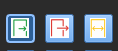
| Typ | Kolor | Symbol | Cel |
|---|---|---|---|
| Wejście | 🟢 Zielony | → | Punkty wejścia do obszaru |
| Wyjście | 🔴 Czerwony | ← | Punkty wyjścia z obszaru |
| Dwukierunkowy | 🟡 Żółty | ↔ | Służy jako wejście i wyjście |
| Przejście dla pieszych | 🔵 Niebieski | 🚶 | Służy do liczenia pieszych i rowerzystów |
Tworzenie bramek
Krok 1: Utwórz bramki
- Przejdź do Projektowanie → Bramki tab
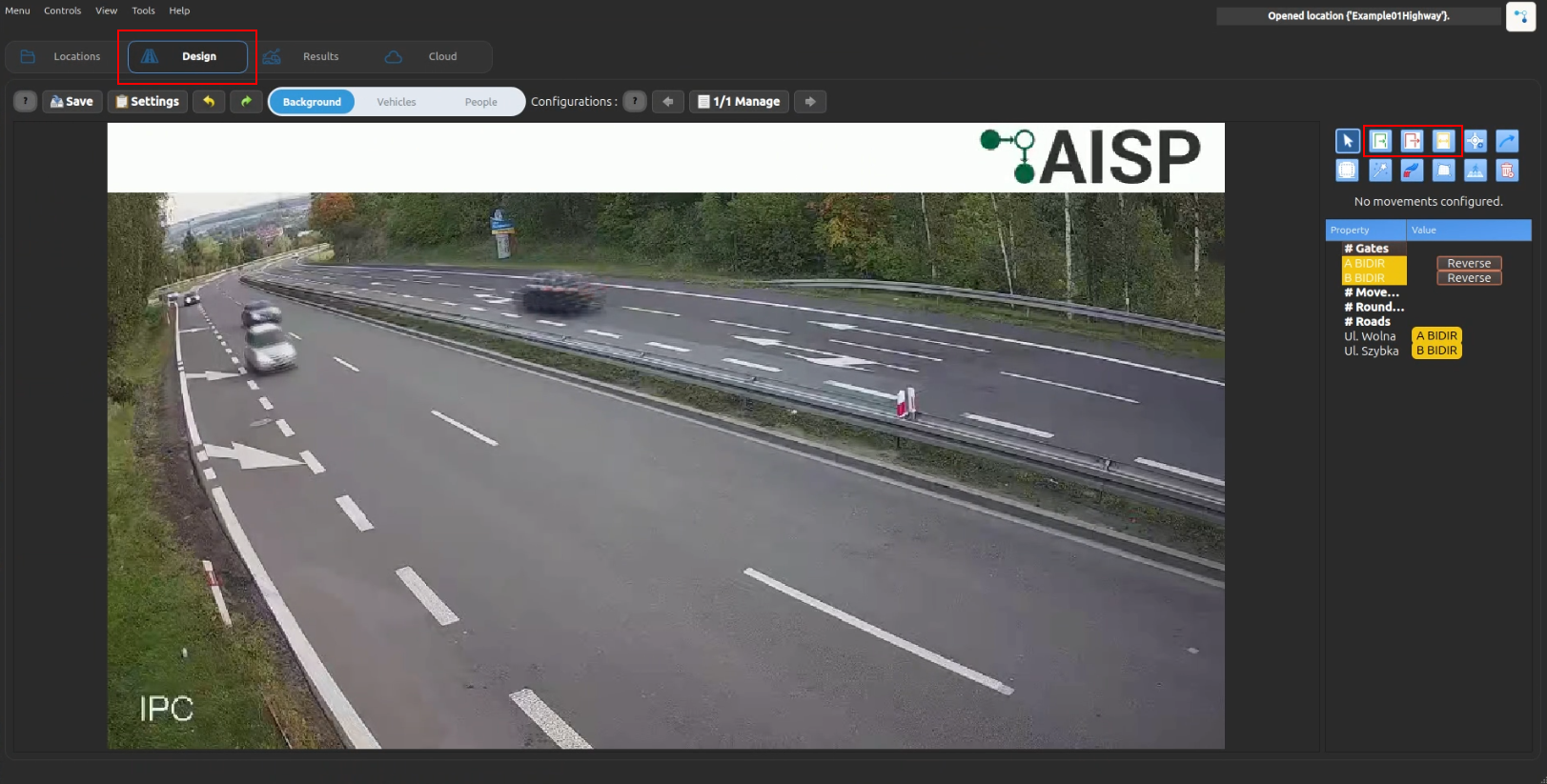
- Wybierz typ bramki (Wejście/Wyjście/Dwukierunkowy)
- Kliknij przycisk "Dodaj bramę"
- Narysuj linię na kadrze wideo w lokalizacji punktu kontrolnego
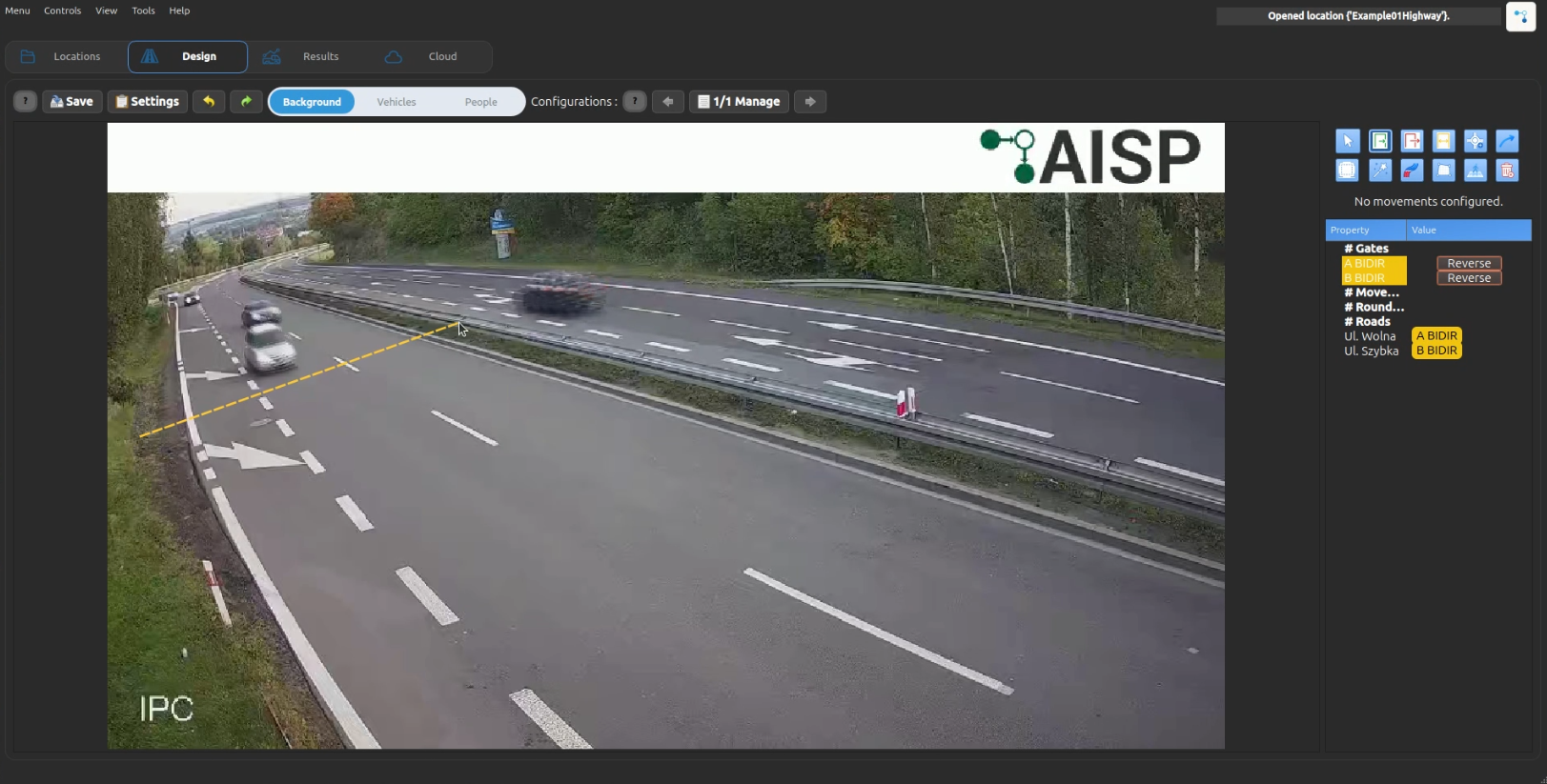
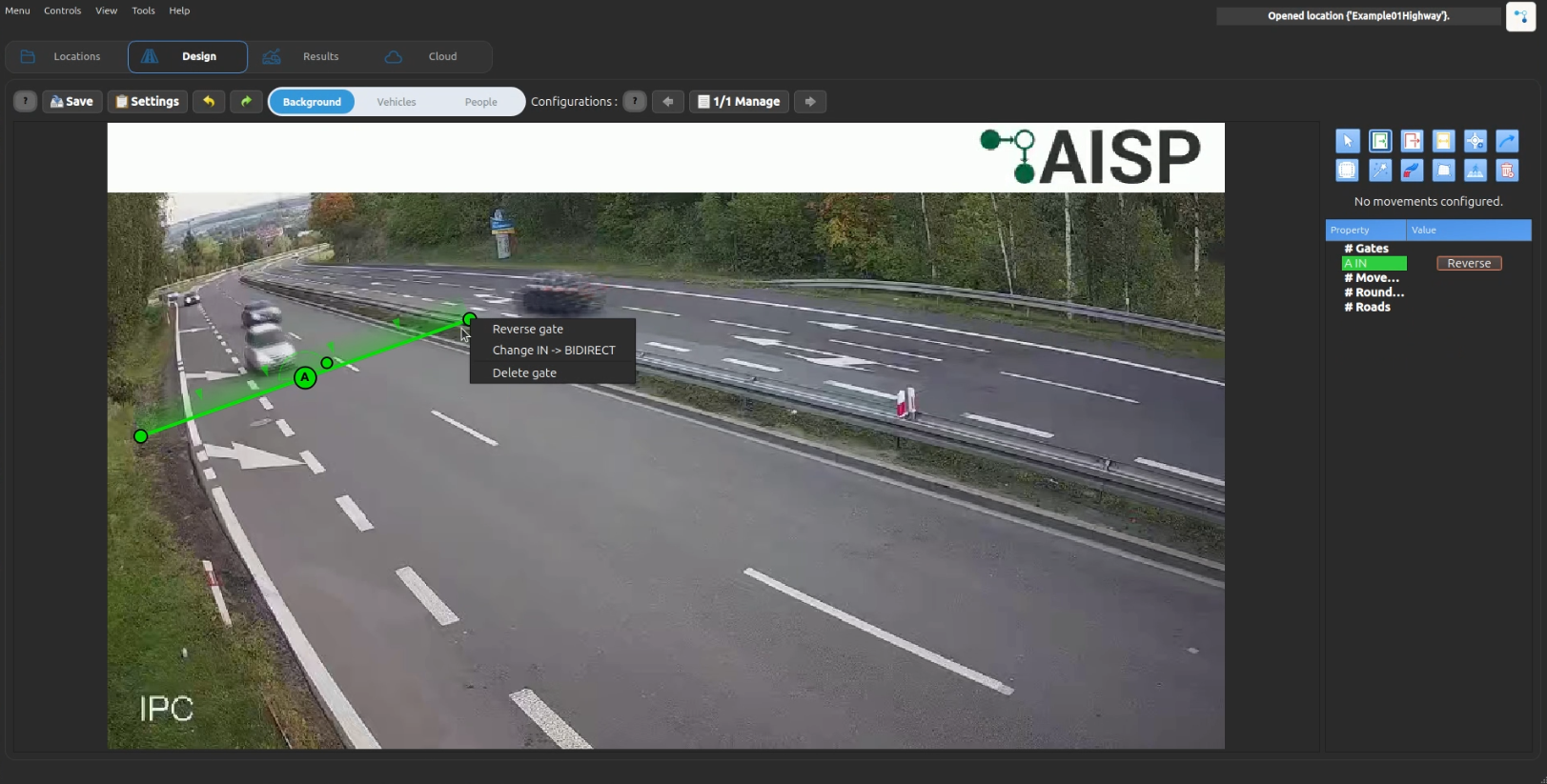
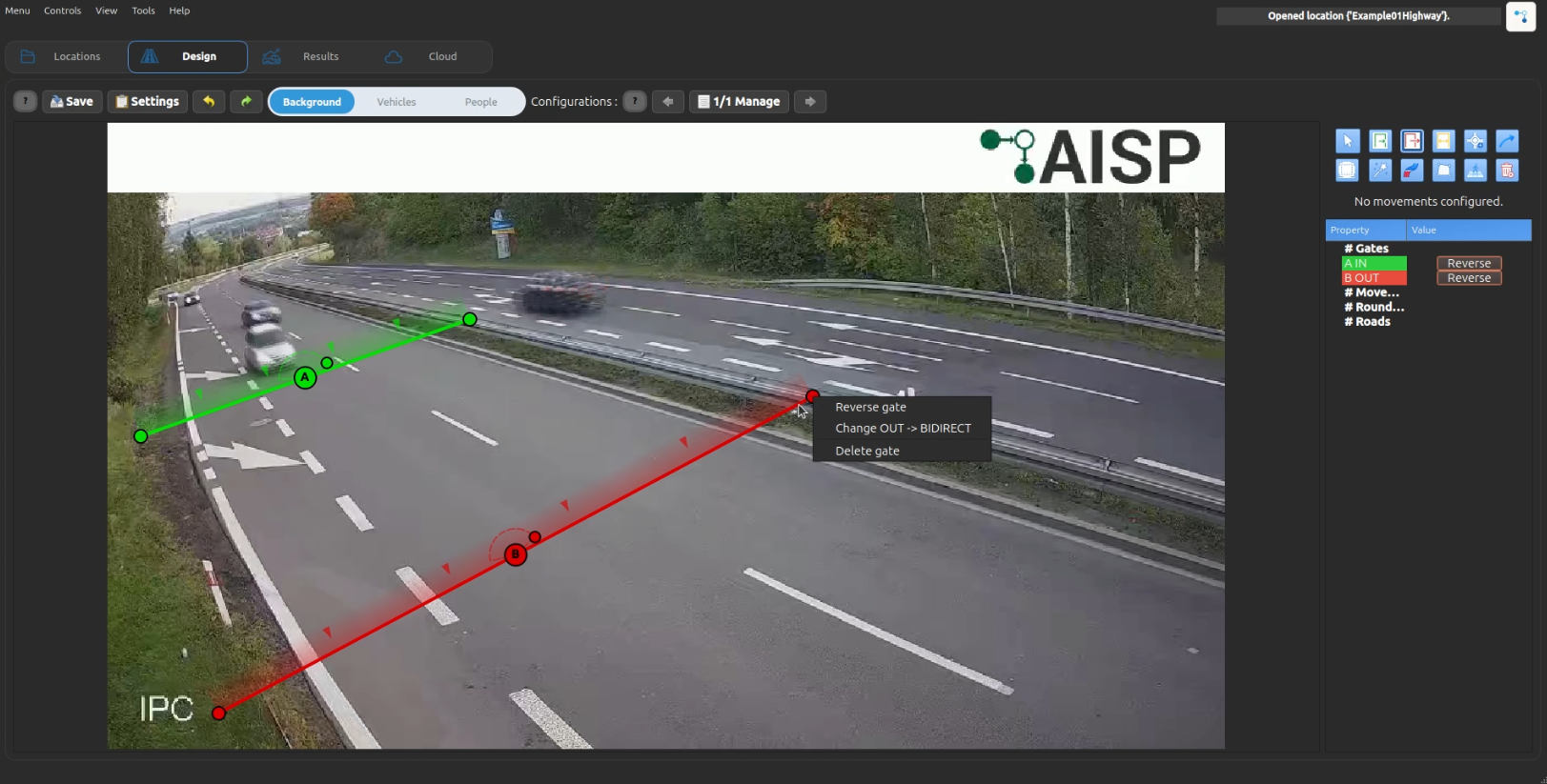
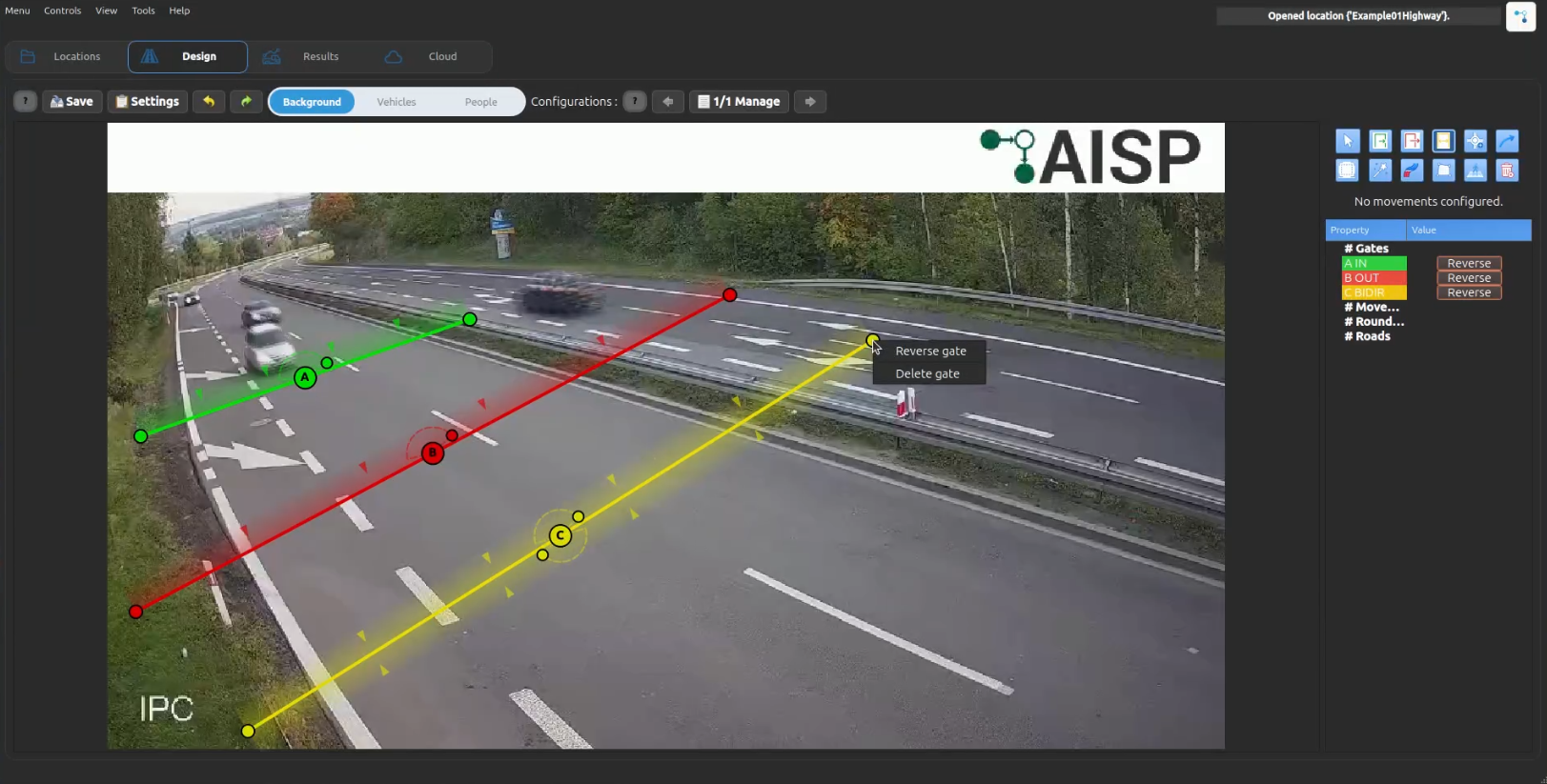
- Powtórz dla wszystkich punktów wejścia/wyjścia (minimum 2 bramki)
Kąt przecięcia bramki
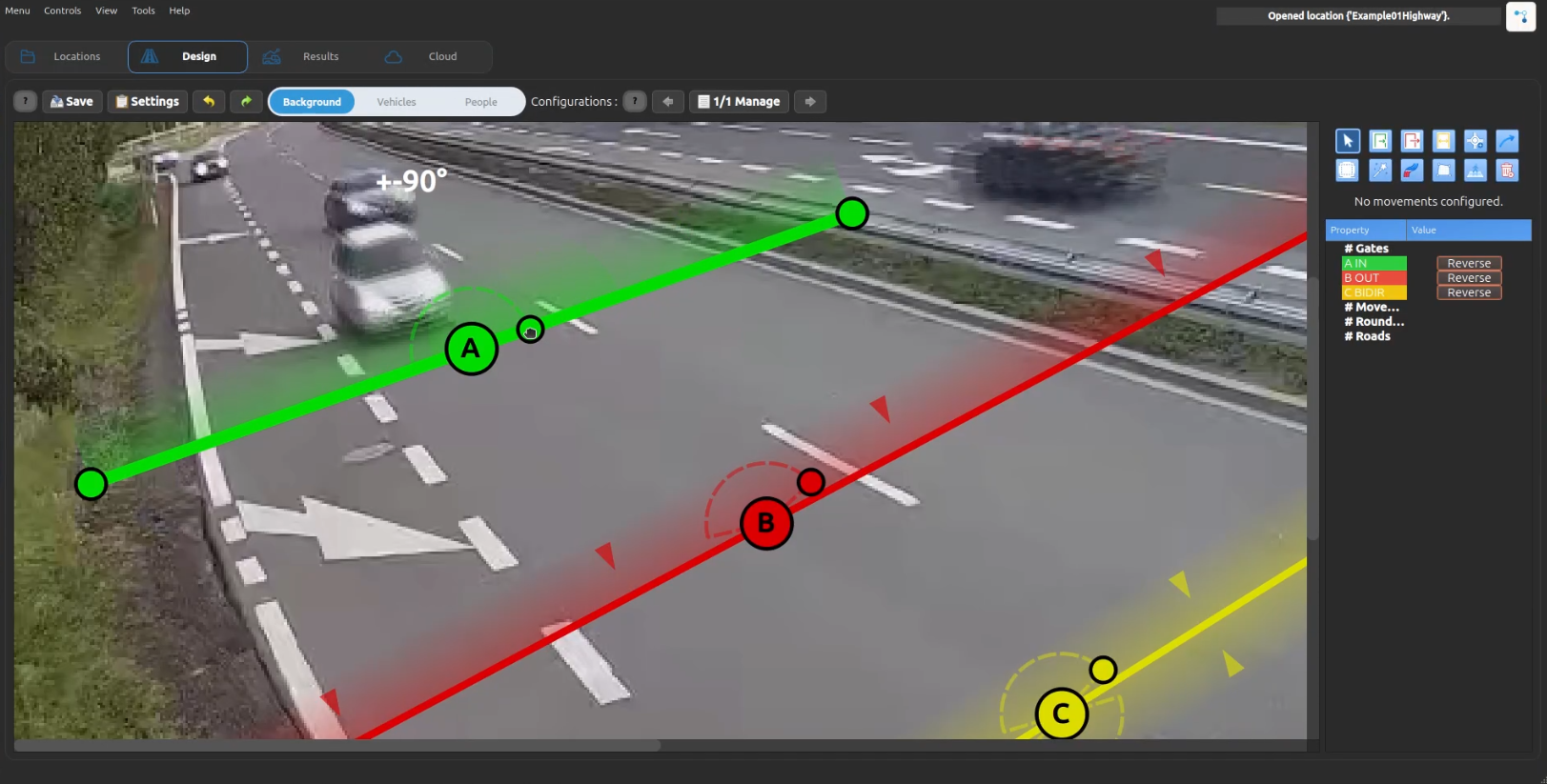
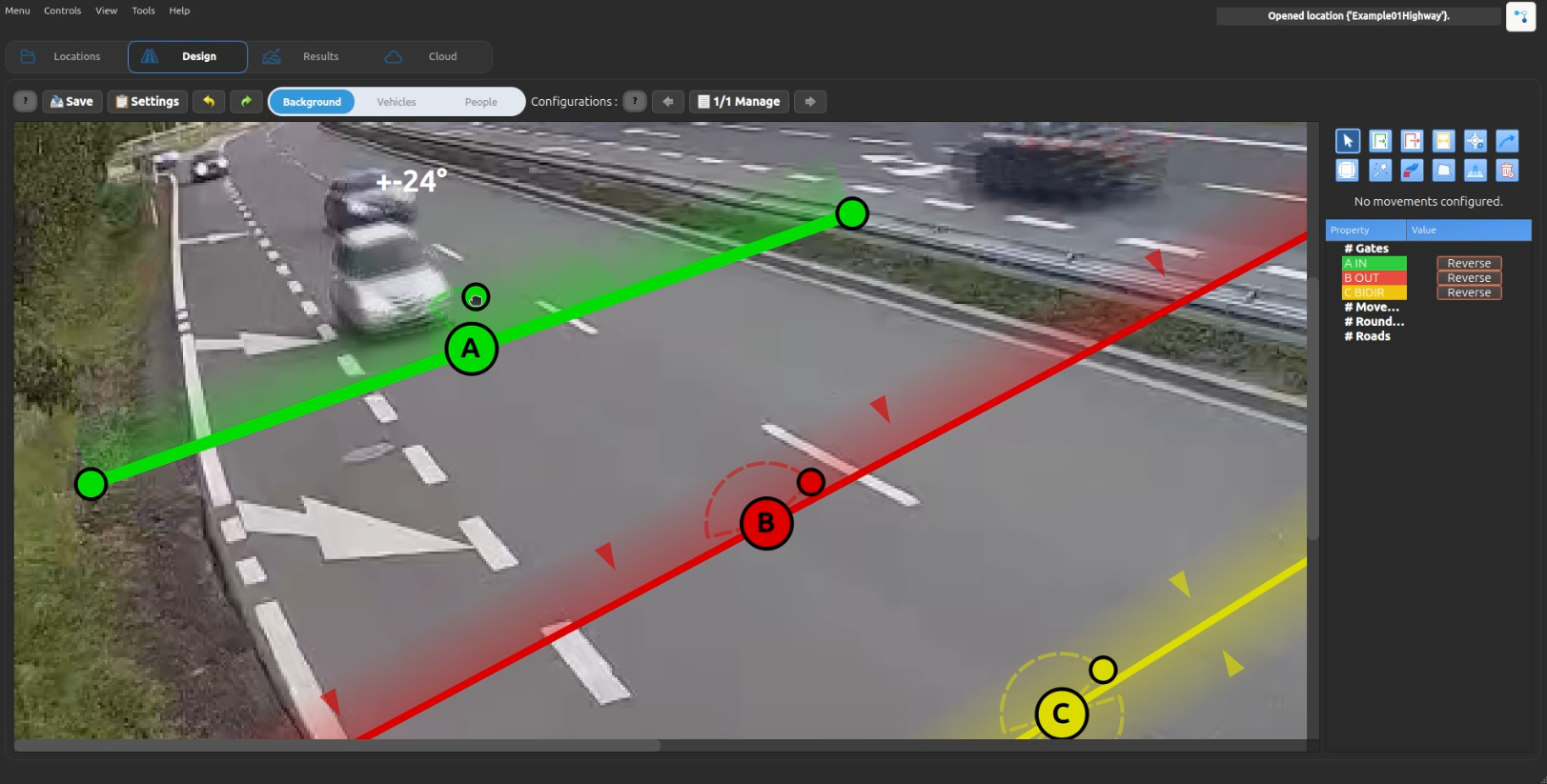
Przeciągnij okrągły uchwyt po obwodzie łuku, aby zmienić akceptowany kąt przecięcia. Uchwyt pozostaje zakotwiczony na łuku podczas przeciągania.
Diagnostyka błędnych relacji dla bramek
Najczęstsze przyczyny
- Bramka docelowa nie przecina pełnej trajektorii ruchu (jest za daleko, za krótka albo źle ustawiona).
- Kierunek jednej lub kilku bramek jest odwrócony.
- Bramka końcowa nie jest ustawiona prostopadle do dominującego kierunku ruchu.
- Konfiguracja relacji została poprawiona, ale nie uruchomiono reklasyfikacji po zapisaniu.
Procedura naprawcza krok po kroku
- Wejdź do Projektowanie → Bramki i sprawdź strzałki kierunku na wszystkich bramkach.
- Dla błędnych bramek użyj opcji Odwróć kierunek bramki.
- Przesuń bramkę docelową bliżej realnych ścieżek i wydłuż ją tak, aby przecinała wszystkie trajektorie przypisanej relacji.
- Ustaw bramkę możliwie prostopadle do toru ruchu.
- Dopiero po korekcie bramek popraw relacje (jeśli trzeba).
- Zapisz konfigurację i uruchom reklasyfikację.
- Zweryfikuj wynik na kilku obiektach granicznych po ID.
Reguła kolejności pracy
- Najpierw ustaw bramki (pozycja, kierunek, długość, kąt), a dopiero później relacje.
- Zmiana samych relacji bez poprawnej geometrii bramek zwykle nie rozwiązuje problemu.
Pozycja, kąt i kierunek bramki
- Bramki ustawiaj możliwie centralnie względem obszaru faktycznych przecięć ruchu, a nie na odległych fragmentach jezdni.
- Najpierw popraw kierunek bramki i jej kąt względem dominującej trajektorii, a dopiero potem dopracowuj relacje.
- Dla przypadków granicznych pamiętaj, że trajektorie rzadkie (
sparse) mogą nie pokrywać przecięcia tak intuicyjnie jak pełna ścieżka — weryfikuj to na konkretnych ID obiektów. - Jeśli trajektorie są bardzo blisko i nakładają się (szczególnie na rondach), użyj bramki dwukierunkowej zamiast pary wejście/wyjście.
Filtrowanie kategorii
Otwórz menu karty bramki w drzewie sceny i wybierz Dodaj filtr kategorii. Akceptowane kategorie są widoczne w zielonym obszarze u góry edytora, a szara paleta poniżej zawiera pozostałe pozycje. Zielony badge z ikoną lejka na karcie pokazuje liczbę akceptowanych kategorii.
- Bramka bez filtra akceptuje wszystkie kategorie.
- Pusty filtr nie akceptuje żadnej kategorii.
- Wybierz Usuń filtry, aby przywrócić klasyfikację bez ograniczeń.